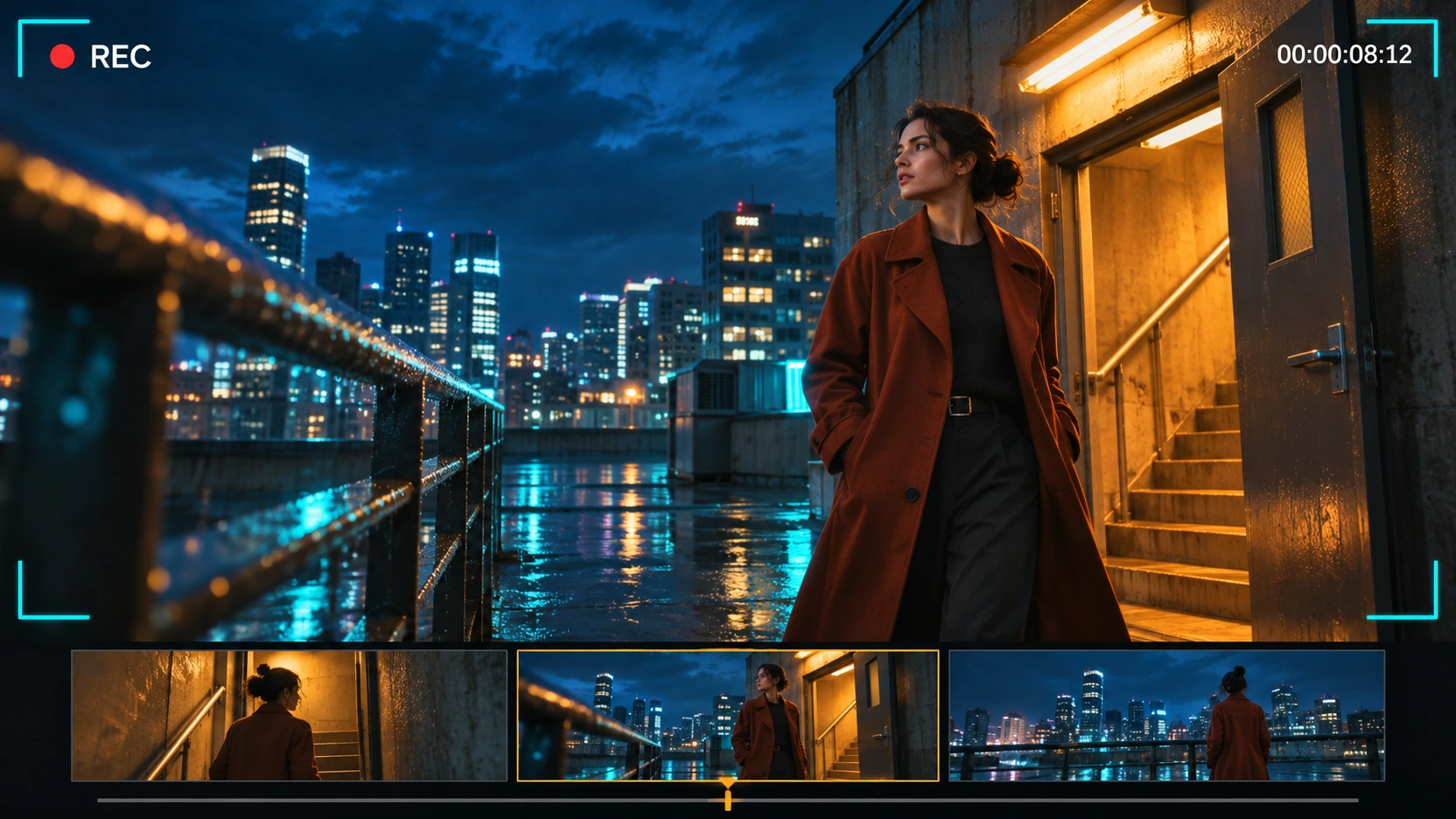
Open Creati 是一個用於 AI Video Creation、圖像生成與分鏡製作的工作空間。你可以用它將書面簡報轉成場景、讓產品照片動起來,或使用相容的參考媒體來引導一段舞蹈短片。這份 Guide 會以五個步驟帶你完成一支產品宣傳片,並說明如何規劃一支由真實出鏡者參與的 Seedance 影片。Explore the Open Creati workspace
Open Creati AI 擅長什麼?
Open Creati 適合用於這類影片製作專案:你需要根據簡報發展鏡頭、重用已核准的視覺素材,或在剪輯前比較多個版本。請依照你想製作的片段類型,選擇相符的工具。
- 電商產品展示。 將已核准的產品照片動態化,做成適合商店頁面或上市頁面的緩慢揭示鏡頭。使用開場畫面固定包裝位置,並檢查標籤與外形在整個鏡頭中是否維持一致。Image to Video
- UGC 風格廣告。 圍繞單一使用情境草擬一支創作者主導的示範,例如展示旅行杯如何放入汽車杯架。如果拍攝需要真實出鏡者,請在上傳其參考素材前,先確認平台支援的人像相似度工作流程。AI UGC Video Generator
- TikTok、Reels 與 YouTube Shorts。 從一個 9:16 的開場鏡頭開始,立即呈現動作重點。在 Open Creati 中為同一個開場鉤子生成幾個版本,再檢視哪一個在手機上最清楚易懂。AI Bulk Video Generator
- 舞蹈短片與音樂視覺。 依照節拍規劃動作,讓舞者從頭到腳完整入鏡,並在支援時使用相容的動作參考。若是歌曲預告,可將視覺參考與選定的音訊片段搭配使用。Reference to Video · AI Music Video Generator
- 短片與提案預告片。 使用 Open Creati 的 AI Canvas 為開場鏡頭、反應鏡頭與特寫製作分鏡。在各場景中維持相同角色與燈光參考,然後將它們作為連續片段一併檢視。AI Canvas
- 教學與解說影片。 生成一小段場景來介紹主題或說明其中一個步驟。以咖啡沖煮教學為例,水接觸咖啡粉的特寫可作為插入鏡頭,搭配已錄製的教學內容使用。Text to Video
- 代理商概念發想與廣告測試。 使用一張產品圖片和共用簡報,一次批量產出多個版本。下一批只更改一個創意選項,例如開場的攝影機運動,讓團隊比較結果差異。AI Bulk Video Generator
從正確的 AI 影片工具開始
根據你目前已經擁有的素材,選擇 Open Creati 的影片製作流程。文字場景描述、已核准的產品照片、出鏡者參考,以及需要修改的現有片段,分別對應不同的起點。
| 起始素材 | Open Creati 工具 | 操作方式 |
|---|---|---|
| 腳本或鏡頭描述 | Text to Video | 描述主體、動作、構圖與攝影機運動。 |
| 產品照片或已核准的分鏡畫面 | Image to Video 或 Photo to Video | 讓靜態畫面動起來。若所選模型提供此控制,可加入結尾畫面。 |
| 定義主體、動作或聲音的媒體 | Reference to Video | 為每個相容的圖片、影片或音訊參考指定明確角色。 |
| 現有影片片段 | Video to Video | 選擇可接受影片輸入的模型,並描述你想要的修改方式。 |
| 含多個鏡頭的活動專案 | AI Canvas 或 AI Bulk Video Generator | 使用 Canvas 串接場景與參考素材。使用 Bulk Video 從共用設定中生成彼此獨立的多個版本。 |
專用的免費影片生成器,是以 5 秒與 480p 快速測試想法的好方法。若是正式製作簡報,完整工作空間可讓你透過各模型專屬控制項,在片長、長寬比、構圖、參考素材與聲音等方面有更大的導演空間。Free AI Video Generator · AI Video Generator
在 Open Creati 上進行 AI Video Creation 的五個步驟
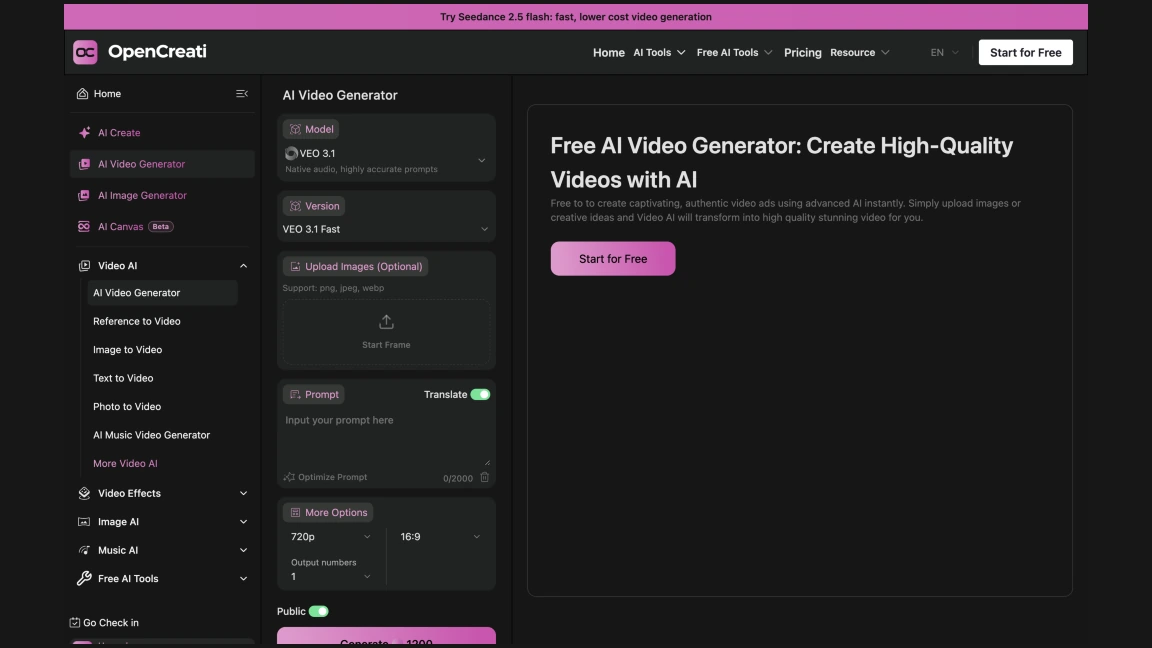
先選擇模型。它支援的輸入模式與輸出設定,會決定畫面上出現哪些控制項。
- 規劃鏡頭與格式。 先從一個動作和一個攝影機運動開始。若是直式產品宣傳片,請先寫下開場畫面、產品揭示方式,以及結尾應該看見的內容。
- 選擇模式與模型。 打開生成器並選擇 Video。以瓶裝產品宣傳為例,選擇 Image to Video,並加入一張已核准的產品照片作為第一幀。若鏡頭需要分別針對主體與動作使用不同參考,則使用 Reference to Video。
- 撰寫可對照結果檢查的提示詞。 指出主體、動作、攝影機運動、光線與最後構圖。若模型支援結尾畫面,請用它明確指定鏡頭最終應停留的位置。
- 生成簡短草稿。 若可選,直式廣告請使用 9:16。生成前先檢查點數預估、可見性與音訊控制。觀看片段時,留意產品外形、手部動作、構圖,以及結尾揭示是否停留得當。
- 每次只修改一個變數。 如果揭示節奏太趕,先放慢運動,再考慮更改光線或模型。若是多鏡頭宣傳片,可在 AI Canvas 中將來源圖片、提示詞與替代版本整理在一起。Create workspace · Canvas Quick Start
保留起始圖片中的霧面鈷藍色瓶身與白色瓶蓋。在溫暖的窗光下,朝石製底座上的瓶子做緩慢推近。以穩定的特寫結束,並讓產品停留在畫面中央。
如何規劃一支有真人出鏡的 Seedance 影片
Seedance 2.0 與 2.5 系列在啟用相關流程時,支援透過已授權人像資產進行真人影片生成。如果你的廣告包含真實出鏡者,請先取得其肖像使用授權,並確認你的 Open Creati 帳號可使用哪個 Seedance 版本與人像輸入方式。BytePlus 將已授權人像資產與一般參考上傳視為不同類型的輸入。BytePlus portrait asset guide · Open Creati Privacy Policy
取得符合條件的出鏡者參考後,請為每項素材指定明確用途。將人像指定為出鏡者外觀參考,並用產品照片來定義瓶子的形狀與顏色。以簡潔自然的語句撰寫鏡頭指示,例如:「出鏡者拿起瓶子,轉向鏡頭,並稍作停留,讓瓶蓋與輪廓清楚可見。」分享前,請檢查臉部表現、若有使用則檢查唇形同步,以及產品細節。若你需要協助確認可用的設定,請寄信至 [email protected]。Reference to Video
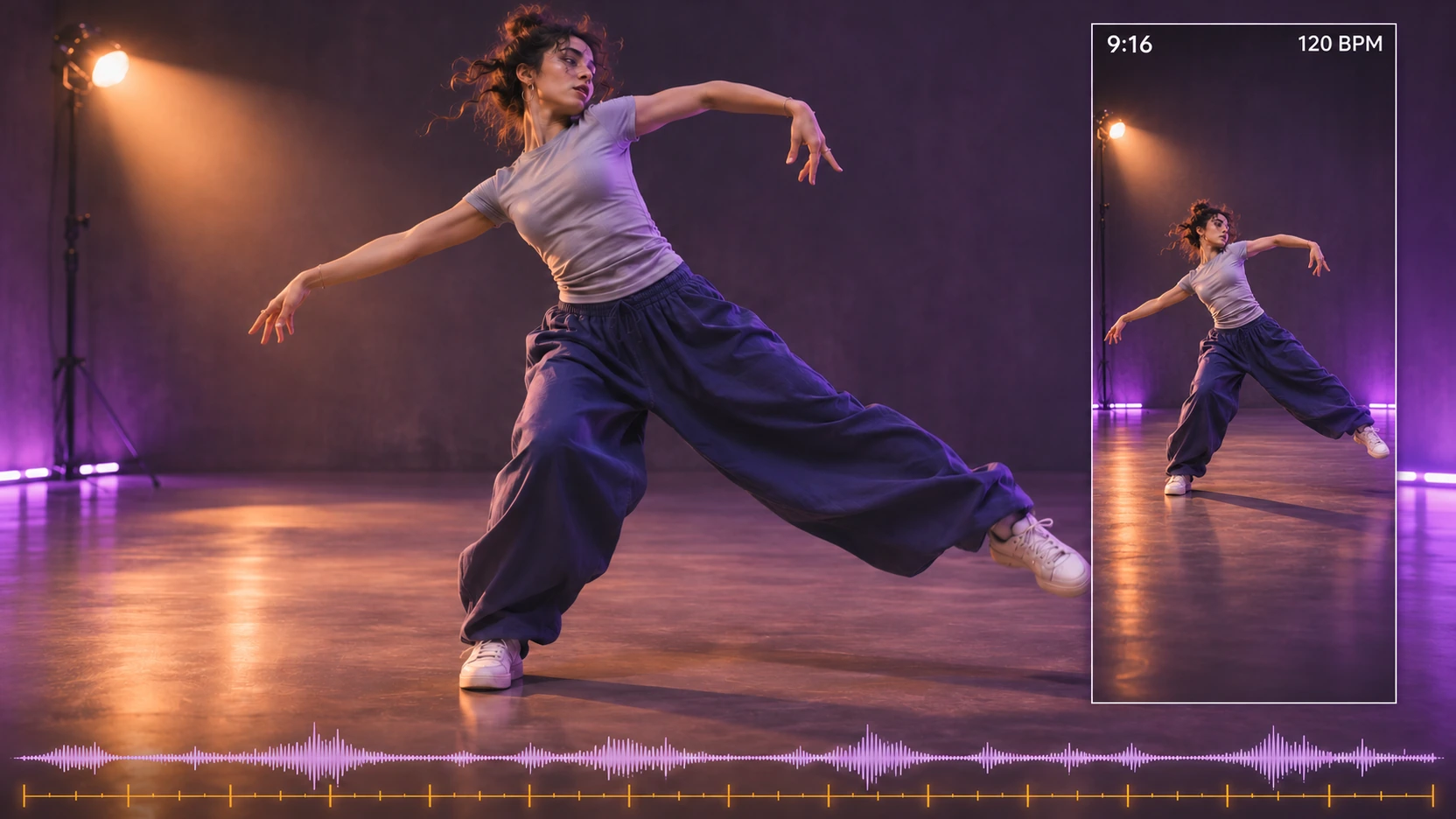
舞蹈影片概念示意圖,包含全身鏡頭、直式預覽,以及用於掌握轉身時機的節拍標記。
若要製作舞蹈短片,在所選 Seedance 版本支援影片參考時,可使用符合條件的編舞參考。請在提示詞中只描述一個動作,例如側步接轉身,並在重拍點落下時結束。畫面要保留足夠空間,確保舞者的手腳都在鏡頭內。Seedance 2.5 Flash
可在 Open Creati 上嘗試的 AI 影片模型
在 Open Creati 上進行 AI Video Creation 時,先從對該鏡頭最重要的控制項開始。可能是舞蹈短片所需的參考媒體、場景的同步聲音,或產品揭示所需的明確開場畫面。
| 模型或系列 | 適用情境 | 從這裡開始 |
|---|---|---|
| Seedance 2.5、2.5 Flash 與 2.0 | 以參考素材為主導的序列、產品宣傳片,以及在支援情況下帶有同步聲音的鏡頭。Flash 提供最長 30 秒片段與可選的 4K 升頻。 | Seedance 2.5 Flash · Seedance 2.0 |
| Kling 4.0 與 3.0 | 產品揭示、攝影機運動,以及由文字或起始圖片引導的短場景。 | Kling 4.0 · Reference to Video |
| Google Veo 3.1 與 Gemini Omni | Veo 適合以音訊為主導的場景。Gemini Omni 適合從提示詞與相容參考素材出發。 | AI Video Generator · Gemini Omni |
| Wan 3.0 | 由提示詞、畫格或相容參考媒體引導的片段。 | Wan 3.0 |
| MiniMax H3 | 在專用免費生成器中測試簡單動作概念。 | Free MiniMax H3 |
更完整的模型目錄還包含 PixVerse、Hailuo、Vidu、Runway、Luma、FLUX、Happy Horse 與 Grok Imagine。可透過影片中心瀏覽這些系列,以及各種特效與範本。在投入正式製作前,請先檢查當前表單中的版本、可用模式、時長、解析度與點數預估。Open Creati model library
用於分鏡與影片製作的 AI 圖像模型
在為畫面加入動態之前,先建立或修整你的來源畫格。以瓶裝產品宣傳為例,先核准一張作為開場畫面的產品圖片,並將相同的視覺方向延續到縮圖或結尾畫面。
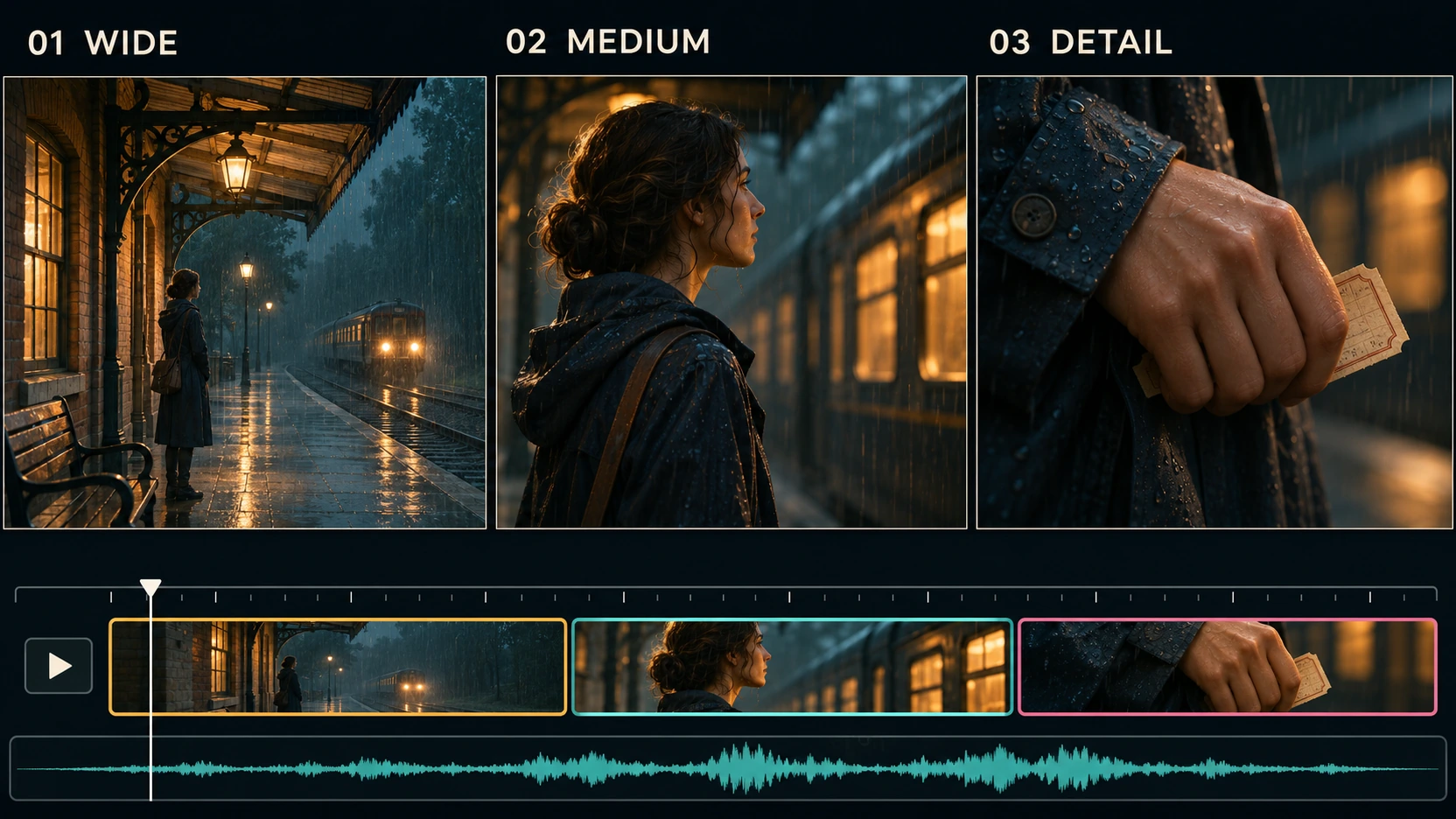
短片分鏡示意圖。遠景建立車站場景,中景呈現旅人的反應,細節鏡頭揭示車票。
若是短片,請為每個你想要動態化的鏡頭生成一張靜態畫面。在火車月台場景中,請讓雨衣與溫暖的站內燈光,在遠景、旅人反應鏡頭與車票特寫之間保持一致。接著再為每一張畫格分別撰寫動作提示詞。
| 圖像模型 | 可製作內容 | 從這裡開始 |
|---|---|---|
| GPT Image 2.6 或 2.5 | 封面、關鍵視覺,或依參考素材引導的編修。GPT Image 2.6 為靜態圖像與編修提供 Flare 與 Sunburst。 | GPT Image 2.6 · GPT Image 2.5 |
| Nano Banana 2.1 | 分鏡畫格,以及既有圖片的變化版本。 | Nano Banana 2.1 |
| Seedream 5.5 | 活動視覺、替代構圖,以及參考引導式編修。 | Seedream 5.5 |
| Qwen Image 與 Google Imagen | 概念靜圖與視覺探索的其他選項。 | AI Image Generator |
需要全新靜圖時,使用 AI Image Generator;要調整現有素材的光線或背景時,使用 AI Photo Editor;需要產品去背時,使用 AI Background Remover。將核准畫格帶入 Image to Video,或將其連接到 Canvas 中的生成節點。AI Image Generator · AI Photo Editor · AI Background Remover
從設定到交付皆可獲得支援
Open Creati 的支援範圍涵蓋生成問題、模型存取、帳號與點數相關疑問,以及大型或大量點數方案。如需協助,請寄信至 [email protected]。若某項任務執行失敗,請一併提供工具名稱、模型版本、可取得時的生成 ID,以及畫面上顯示的錯誤訊息。Open Creati pricing and support
常見問題
我可以免費試用 Open Creati 嗎?
可以。專用免費影片生成器提供免註冊的 5 秒 480p 草稿。你可以先用它觀察鏡頭的動態表現,再決定是否使用完整生成器來取得更廣泛的設定選項。Free AI Video Generator
我可以在 Open Creati 上同時控制開場與結尾畫面嗎?
可以,前提是你所選的 image-to-video 模型同時提供這兩項控制。Seedance 2.5 Flash 在 Image to Video 中支援首幀與可選的結尾畫面控制。Seedance 2.5 Flash
如何在多支片段中維持同一個產品的一致性?
重複使用同一張已核准的來源圖片,描述需要保持一致的細節,並讓每個版本都對照原始素材進行檢查。AI Canvas 可讓你針對每個場景,把來源圖片、提示詞與影片集中整理在一起。AI Canvas
使用 Open Creati 建立你的第一個鏡頭
在 Open Creati 上進行第一個 AI Video Creation 專案時,先挑選一個簡短鏡頭、一個已核准的視覺素材,以及一個清楚的結尾畫面。接著再以這支首個片段為基礎,加入參考媒體、比較不同版本,並在 AI Canvas 中整理相關場景。Start creating on Open Creati