Open Creati 是一个用于 AI 视频创作、图像生成和故事板制作的工作区。你可以用它将书面创意简报转化为场景、让产品照片动起来,或通过兼容的参考媒体引导一段舞蹈短片。本文 Guide 将用五个步骤演示一个产品宣传视频,并说明如何规划一个由真实出镜者参与的 Seedance 视频。探索 Open Creati 工作区
Open Creati AI 擅长什么?
Open Creati 适合以下视频创作项目:你需要根据简报开发镜头、复用已审核的视觉素材,或在剪辑前比较多个版本。请根据你想制作的片段来匹配合适的工具。
- 电商产品演示。 将已审核的产品照片制作成适用于店铺首页或发布页面的缓慢揭示动画。使用开场帧固定包装位置,并检查标签和形状在整个镜头中是否保持一致。Image to Video
- UGC 风格广告。 围绕一个具体使用场景起草创作者主导的演示,例如展示旅行杯如何放入杯架。如果拍摄需要真实出镜者,请在上传其参考素材前确认支持的肖像工作流程。AI UGC Video Generator
- TikTok、Reels 和 YouTube Shorts。 从一个 9:16 的开场镜头开始,立即展示动作。在 Open Creati 中为同一个吸引点生成几个版本,然后查看哪一个在手机上最清晰易懂。AI Bulk Video Generator
- 舞蹈短片和音乐视觉内容。 围绕节拍设计动作,确保舞者从头到脚完整入镜,并在支持时使用兼容的动作参考。对于歌曲预告片,可将视觉参考与选定音频片段搭配使用。Reference to Video · AI Music Video Generator
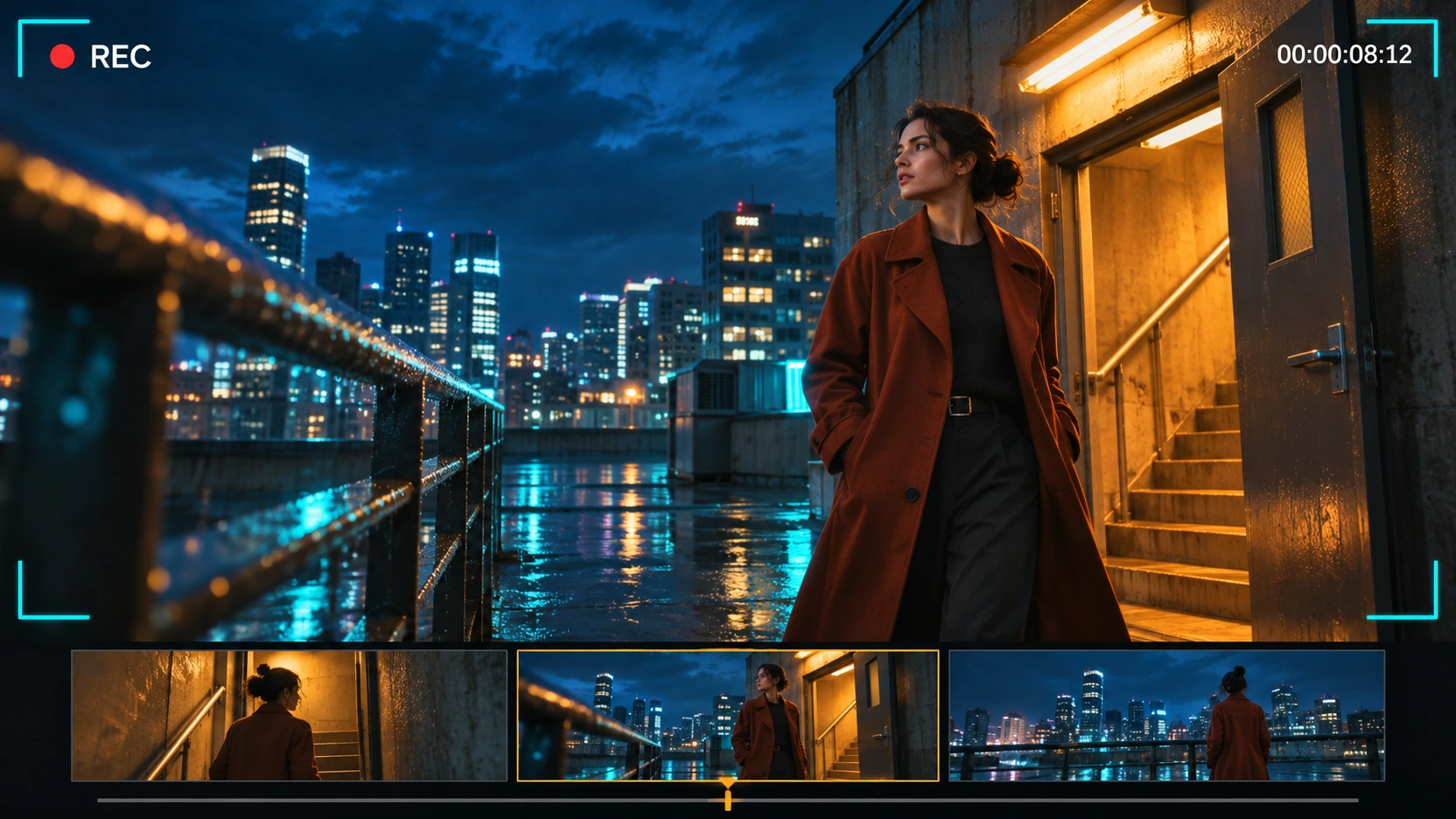
- 短片和提案预告片。 使用 Open Creati 的 AI Canvas 为开场镜头、反应镜头和特写镜头制作故事板。在各场景中保持相同的人物和灯光参考,然后按序列进行审阅。AI Canvas
- 教程和讲解视频。 生成一个短场景来引入主题或说明其中一个步骤。例如,在咖啡冲煮教程中,热水接触咖啡粉的特写可以作为插入镜头,与录制好的教学内容搭配使用。Text to Video
- 代理公司创意概念和广告测试。 使用一张产品图和一份共享简报批量生成多个版本。下一批只更改一个创意选择,例如开场镜头运动方式,以便团队比较结果。AI Bulk Video Generator
从合适的 AI 视频工具开始
根据你已经拥有的素材来选择 Open Creati 的视频创作工作流程。书面场景、已审核的产品照片、出镜者参考,以及需要修改的现有片段,都对应不同的起点。
| 起始素材 | Open Creati 工具 | 该怎么做 |
|---|---|---|
| 脚本或镜头描述 | Text to Video | 描述主体、动作、构图和镜头运动。 |
| 产品照片或已审核的故事板画面 | Image to Video 或 Photo to Video | 为静态图制作动画。如果所选模型支持该控制项,可添加结束帧。 |
| 用于定义主体、动作或声音的媒体 | Reference to Video | 为每个兼容的图片、视频或音频参考分配明确角色。 |
| 现有视频片段 | Video to Video | 选择支持视频输入的模型,并描述你想要的修改。 |
| 包含多个镜头的活动项目 | AI Canvas 或 AI Bulk Video Generator | 使用 Canvas 连接场景和参考。使用 Bulk Video 基于共享设置生成彼此独立的多个版本。 |
专用的免费视频生成器是一个快速测试想法的方式,支持 5 秒和 480p。对于正式制作简报,完整工作区可通过针对模型的长度、宽高比、构图、参考素材和声音等控制项,为你提供更充足的镜头指导空间。Free AI Video Generator · AI Video Generator
在 Open Creati 上进行 AI 视频创作的五个步骤
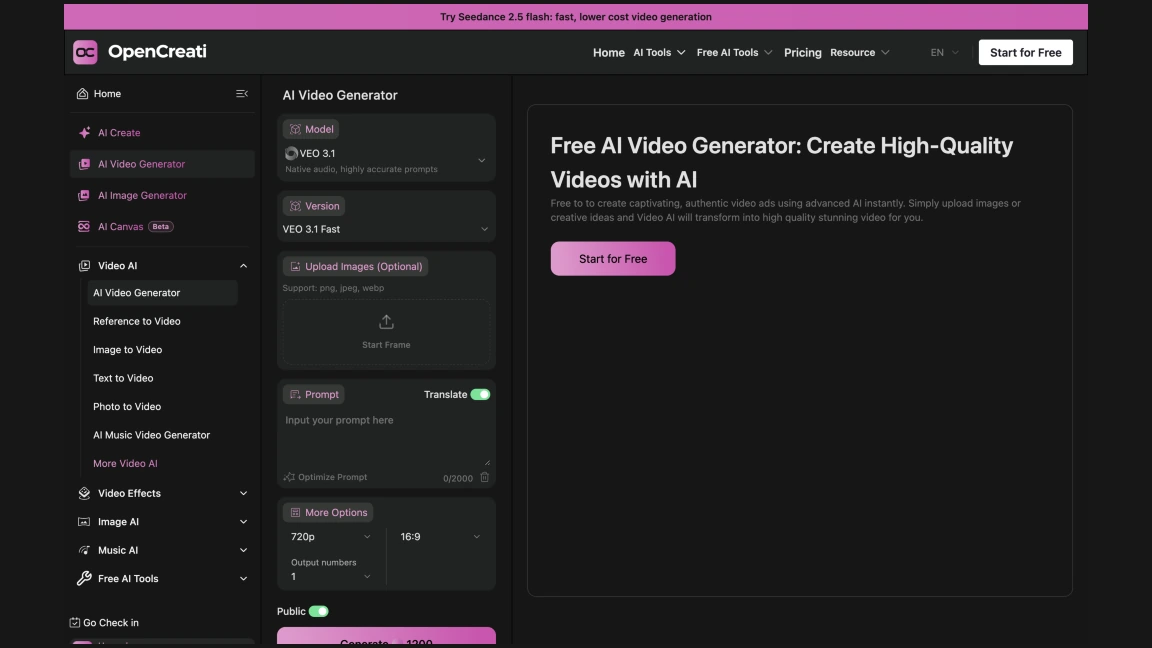
先选择模型。它的输入模式和输出设置决定了会显示哪些控制项。
- 规划镜头和格式。 从一个动作和一个镜头运动开始。对于竖版产品宣传视频,先写下开场帧、产品揭示方式,以及结尾时应看到什么。
- 选择模式和模型。 打开生成器并选择 Video。对于瓶装产品宣传,选择 Image to Video,并添加一张已审核的产品照片作为第一帧。如果镜头需要分别使用主体和动作参考,请使用 Reference to Video。
- 编写可以对照结果审阅的提示词。 写明主体、动作、镜头运动、光线和最终构图。如果模型支持结束帧,可用它明确指定镜头最终停留的位置。
- 生成一个简短草稿。 如果可用,竖版广告请选择 9:16。生成前请检查点数预估、可见性和音频控制。观看片段时,注意产品形状、手部动作、构图,以及最后揭示镜头是否停稳。
- 每次只修改一个变量。 如果揭示节奏太快,先放慢运动,再去调整光线或模型。对于多镜头宣传片,可将源图、提示词和备选版本一并保存在 AI Canvas 中。Create workspace · Canvas Quick Start
保持起始图像中的磨砂钴蓝色瓶身和白色瓶盖不变。在温暖的窗边光线下,镜头缓慢向石质底座上的瓶子推进。结尾以稳定的特写收束,并让产品保持在画面中央。
如何规划一个由真实人物出镜的 Seedance 视频
在启用相应工作流程的情况下,Seedance 2.0 和 2.5 系列支持通过已授权肖像资产生成真实人物视频。如果你的广告中包含真实出镜者,请先取得其肖像使用许可,并确认你的 Open Creati 账户可用的 Seedance 版本及肖像输入方式。BytePlus 将已授权肖像资产与普通参考上传视为不同类型的输入。BytePlus 肖像资产指南 · Open Creati 隐私政策
获得符合要求的出镜者参考后,请为每个素材指定明确用途。将肖像素材用于定义出镜者外观,将产品照片用于定义瓶子的形状和颜色。用清晰直白的语言写出镜头指令,例如:“出镜者拿起瓶子,将其转向镜头,并稍作停顿,以便能看清瓶盖和轮廓。”在分享前,请检查面部表现、口型同步(如果使用)以及产品细节。如果你需要帮助确认可用配置,请发送邮件至 [email protected]。Reference to Video
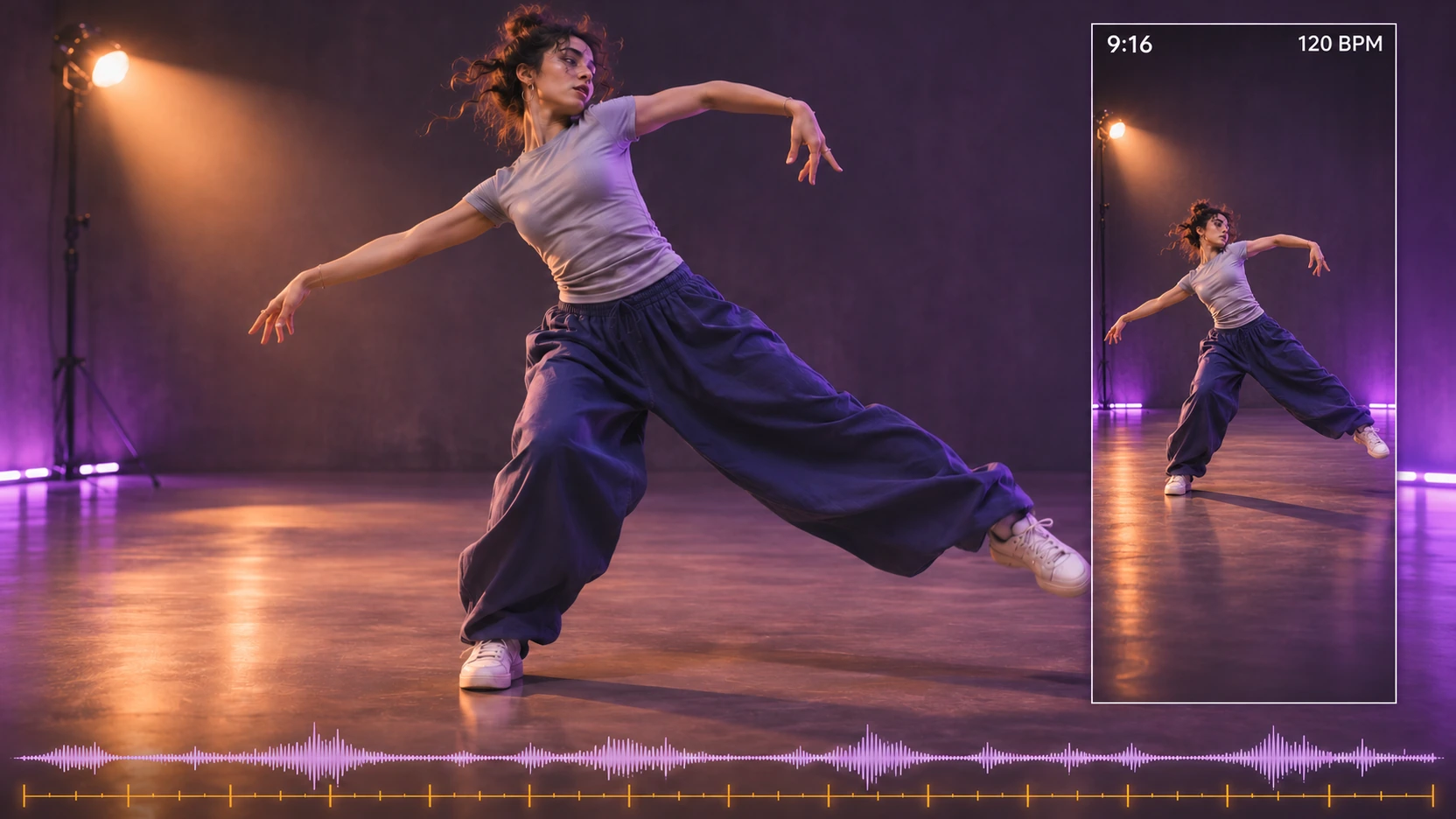
舞蹈视频概念示意图,包含全身镜头、竖版预览和用于把握转身时机的节拍标记。
对于舞蹈短片,当所选 Seedance 版本支持视频参考时,请使用符合要求的编舞参考。在提示词中描述一个动作,例如“侧步接转身,并在重拍落点结束”。留出足够空间,确保舞者的手和脚始终在画面内。Seedance 2.5 Flash
在 Open Creati 上可尝试的 AI 视频模型
在 Open Creati 上进行 AI 视频创作时,先从镜头最关键的控制点入手。对于舞蹈短片,这可能是参考媒体;对于场景视频,这可能是同步声音;对于产品揭示,这可能是一个明确的开场帧。
| 模型或系列 | 适用场景 | 从这里开始 |
|---|---|---|
| Seedance 2.5、2.5 Flash 和 2.0 | 由参考驱动的序列、产品宣传片,以及在支持时带同步声音的镜头。Flash 支持最长 30 秒片段和可选 4K 放大。 | Seedance 2.5 Flash · Seedance 2.0 |
| Kling 4.0 和 3.0 | 产品揭示、镜头运动,以及由文本或起始图引导的短场景。 | Kling 4.0 · Reference to Video |
| Google Veo 3.1 和 Gemini Omni | Veo 适合由音频驱动的场景。Gemini Omni 适合基于提示词和兼容参考进行创作。 | AI Video Generator · Gemini Omni |
| Wan 3.0 | 由提示词、帧或兼容参考媒体引导的片段。 | Wan 3.0 |
| MiniMax H3 | 在专用免费生成器中测试简单运动创意。 | Free MiniMax H3 |
更广泛的模型目录还包括 PixVerse、Hailuo、Vidu、Runway、Luma、FLUX、Happy Horse 和 Grok Imagine。使用视频中心可浏览这些系列以及相关特效和模板。在投入正式制作前,请先检查当前表单中的版本、可用模式、时长、分辨率和点数预估。Open Creati 模型库
用于故事板和视频创作的 AI 图像模型
在为画面制作动画之前,先创建或优化你的源画面。对于瓶装产品宣传视频,先审核一张产品图作为起始帧,并将同样的视觉方向用于缩略图或结束帧。
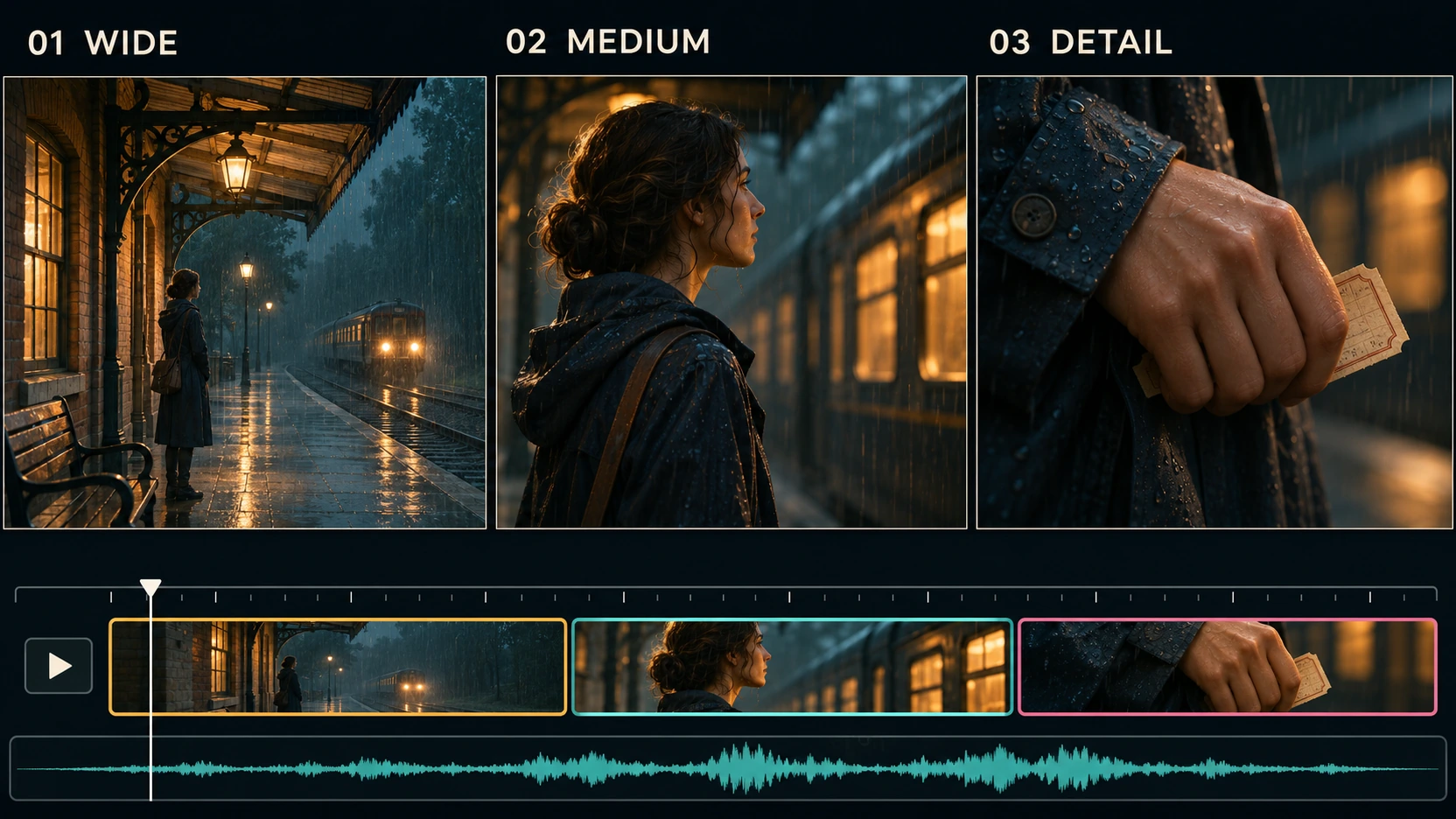
短片故事板示意图。广角镜头建立车站环境,中景镜头展示旅客反应,细节镜头揭示车票。
对于短片,请为每个你想做成动画的镜头生成一张静帧。在火车站台场景中,保持雨衣和温暖的站台灯光在广角镜头、旅客反应镜头和车票特写中都一致。然后为每一帧分别编写独立的动作提示词。
| 图像模型 | 可制作内容 | 从这里开始 |
|---|---|---|
| GPT Image 2.6 或 2.5 | 封面图、关键视觉图,或基于参考的编辑。GPT Image 2.6 为静态图和编辑提供 Flare 与 Sunburst。 | GPT Image 2.6 · GPT Image 2.5 |
| Nano Banana 2.1 | 故事板画面,以及现有图像的变体。 | Nano Banana 2.1 |
| Seedream 5.5 | 活动视觉图、不同构图方案,以及基于参考的编辑。 | Seedream 5.5 |
| Qwen Image 和 Google Imagen | 概念静帧和视觉探索的其他选择。 | AI Image Generator |
使用 AI Image Generator 创建新的静态图,使用 AI Photo Editor 修改现有素材的光线或背景,需要产品抠图时可使用 AI Background Remover。将审核通过的画面导入 Image to Video,或在 Canvas 中将其连接到一个生成节点。AI Image Generator · AI Photo Editor · AI Background Remover
从设置到交付获得支持
Open Creati 的支持范围包括生成问题、模型访问、账户与点数问题,以及更大额度或批量点数套餐。如需帮助,请发送邮件至 [email protected]。如果任务生成失败,请附上所用工具、模型版本、生成 ID(如有)以及屏幕上显示的错误信息。Open Creati 定价与支持
常见问题
我可以免费试用 Open Creati 吗?
可以。专用免费视频生成器无需注册即可提供 5 秒 480p 草稿。你可以先用它查看镜头运动效果,再决定是否使用完整生成器来获得更丰富的设置选项。Free AI Video Generator
我可以在 Open Creati 中同时控制开场帧和结束帧吗?
可以,前提是你选择的图生视频模型同时提供这两个控制项。Seedance 2.5 Flash 在 Image to Video 中支持首帧和可选结束帧。Seedance 2.5 Flash
如何在多个片段中保持同一个产品一致?
重复使用同一张已审核的源图,描述需要保持一致的细节,并将每个生成版本与原图进行比对。AI Canvas 可以让你为每个场景将源图、提示词和视频集中保存。AI Canvas
用 Open Creati 创建你的第一个镜头
对于你在 Open Creati 上的第一个 AI 视频创作项目,先选择一个简短镜头、一份已审核视觉素材和一个清晰的最终画面。然后在这个首个片段的基础上,逐步加入参考媒体、比较多个版本,并在 AI Canvas 中整理相关场景。开始在 Open Creati 上创作