Open Creatiは、AI Video Creation、画像生成、ストーリーボード作成のためのワークスペースです。文章で書かれたブリーフをシーンに変換したり、商品写真をアニメーション化したり、互換性のある参照メディアでダンス動画をガイドしたりするために使えます。このGuideでは、5つのステップで商品プロモーションを進める方法と、実在のプレゼンターが登場するSeedance動画をどのように計画するかを解説します。Open Creati workspaceを確認する
Open Creati AIは何に向いていますか?
Open Creatiは、ブリーフからショットを作り込みたい場合、承認済みのビジュアルを再利用したい場合、または編集前に複数のテイクを比較したい場合の動画制作プロジェクトに適しています。作りたいクリップに合わせてツールを選びましょう。
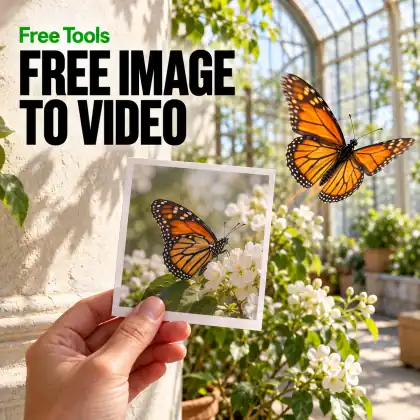
- EC商品デモ。 承認済みの商品写真を、ストアフロントやローンチページ向けのゆっくりとした商品見せアニメーションに変換できます。冒頭フレームを基準にしてパッケージを固定し、ラベルや形状がショット全体を通して保たれているか確認しましょう。Image to Video
- UGC風広告。 たとえばトラベルマグがカップホルダーに収まる様子を見せるなど、1つのユースケースを軸にクリエイター主導のデモを下書きできます。実在のプレゼンターが必要な撮影では、参照素材をアップロードする前に、対応している肖像ワークフローを確認してください。AI UGC Video Generator
- TikTok、Reels、YouTube Shorts。 まずはアクションがすぐに伝わる9:16の冒頭ショットから始めましょう。Open Creatiで同じフックのテイクをいくつか生成し、どれがスマートフォン上で最も明瞭に伝わるか見比べます。AI Bulk Video Generator
- ダンスクリップと音楽ビジュアル。 ビートに合わせて動きを設計し、ダンサーの全身が入るように構図を取り、対応している場合は互換性のあるモーション参照を使います。楽曲ティーザーでは、ビジュアル参照と選択した音声区間を組み合わせましょう。Reference to Video · AI Music Video Generator
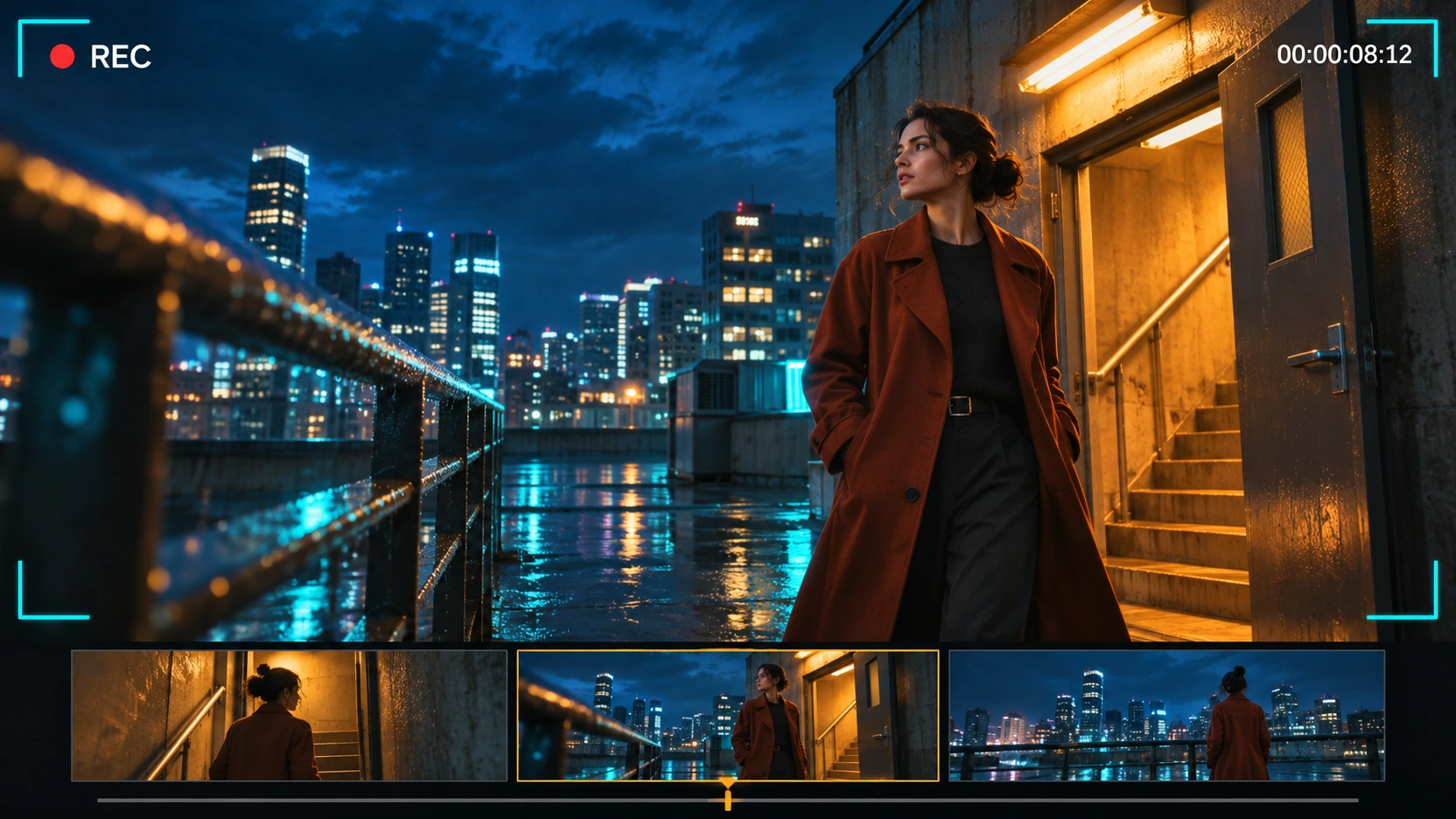
- 短編映画とピッチ用トレーラー。 Open CreatiのAI Canvasを使って、冒頭ショット、リアクション、クローズアップを絵コンテ化します。シーン間で同じキャラクターと照明の参照を保ち、連続したシークエンスとして確認しましょう。AI Canvas
- チュートリアルと解説動画。 トピックの導入や1つの手順の説明用に短いシーンを生成できます。たとえばコーヒーの抽出チュートリアルでは、お湯が粉に注がれるクローズアップを、録画済みレッスンに差し込むインサートとして使えます。Text to Video
- 代理店向けコンセプトと広告テスト。 1枚の商品画像と共有ブリーフを使って、複数のテイクをまとめて作成できます。次のバッチでは、冒頭のカメラ移動などクリエイティブ上の要素を1つだけ変え、チームが結果を比較できるようにします。AI Bulk Video Generator
適切なAI動画ツールから始める
すでに手元にある素材に応じて、Open Creatiの動画制作フローを選びましょう。文章のシーン説明、承認済みの商品写真、プレゼンターの参照素材、修正が必要な既存クリップでは、それぞれ適した出発点が異なります。
| 出発点 | Open Creatiツール | すること |
|---|---|---|
| 台本またはショット説明 | Text to Video | 被写体、動き、構図、カメラワークを記述します。 |
| 商品写真または承認済みの絵コンテフレーム | Image to Video または Photo to Video | 静止画をアニメーション化します。選択したモデルにその機能がある場合は、終了フレームも追加します。 |
| 被写体、動き、または音を定義するメディア | Reference to Video | 互換性のある各画像・動画・音声参照に、明確な役割を割り当てます。 |
| 既存のクリップ | Video to Video | 動画入力に対応したモデルを選び、希望する編集内容を記述します。 |
| 複数ショットを含むキャンペーン | AI Canvas または AI Bulk Video Generator | Canvasはシーンと参照をつなぐのに使います。Bulk Videoは共有設定から独立したテイクを生成するのに使います。 |
専用の無料動画ジェネレーターは、5秒・480pでアイデアを素早く試す方法として便利です。本番用のブリーフでは、長さ、アスペクト比、構図、参照、音声といったモデル固有のコントロールでショットをより細かく演出できる、フルワークスペースの方が適しています。Free AI Video Generator · AI Video Generator
Open CreatiでのAI動画制作を5つのステップで行う
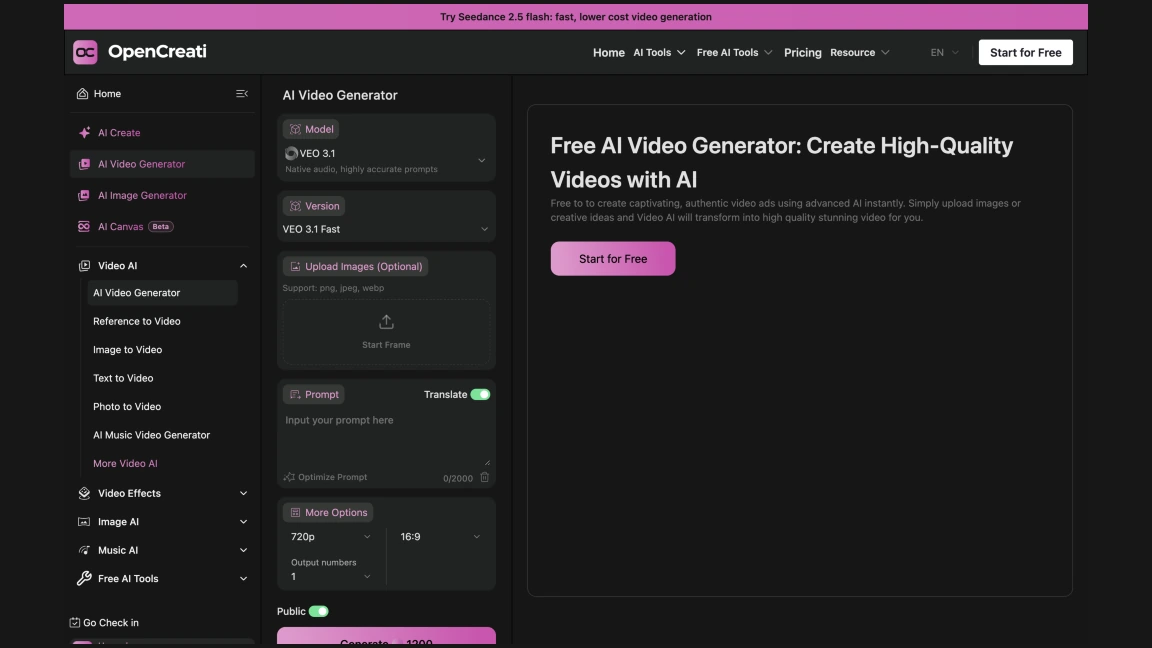
最初にモデルを選びましょう。入力モードと出力設定によって、表示されるコントロールが決まります。
- ショットとフォーマットを計画する。 まずは1つのアクションと1つのカメラ移動から始めます。縦型の商品プロモなら、冒頭フレーム、商品の見せ場、最後に何が見えているべきかを書き出しましょう。
- モードとモデルを選ぶ。 ジェネレーターを開いてVideoを選択します。ボトルのプロモでは、Image to Videoを選び、承認済みの商品写真を最初のフレームとして追加します。被写体と動きに別々の参照が必要なショットなら、Reference to Videoを使います。
- 結果と照らして確認できるプロンプトを書く。 被写体、動き、カメラ移動、光、最終構図を明記します。モデルが終了フレームに対応している場合は、それを使ってショットの着地点を正確に指定しましょう。
- 短い下書きを生成する。 縦型広告なら、利用可能な場合は9:16を選びます。生成前に、クレジット見積もり、公開設定、音声コントロールを確認してください。生成後は、商品の形状、手の動き、構図、そして最後の見せ場でしっかり止まるかを確認します。
- 一度に1つの変数だけ修正する。 見せ場の展開が慌ただしく感じるなら、照明やモデルを変える前に動きを遅くします。複数ショットのプロモでは、ソース画像、プロンプト、別テイクをAI Canvasにまとめて保持しましょう。Create workspace · Canvas Quick Start
開始画像のつや消しコバルトブルーのボトルと白いキャップを保ってください。暖かい窓辺の光の中で、石の台座に置かれたボトルへ向かってゆっくりと寄っていきます。最後は安定したクローズアップで終え、商品をフレーム中央に保ってください。
実在の人物を使ったSeedance動画を計画する方法
Seedance 2.0および2.5ファミリーは、そのワークフローが有効になっている場合、認可済みポートレート素材を通じて実在人物の動画生成に対応しています。広告に実在のプレゼンターを登場させる場合は、まず本人の肖像使用許可を取得し、Open CreatiアカウントでどのSeedanceバージョンとポートレート入力経路が利用可能か確認してください。BytePlusでは、認可済みポートレート素材と通常の参照アップロードは別種の入力として扱われます。BytePlus portrait asset guide · Open Creati Privacy Policy
利用条件を満たすプレゼンター参照が用意できたら、各素材に明確な役割を持たせます。ポートレートはプレゼンターの見た目に割り当て、商品写真はボトルの形状と色を定義するために使います。ショット指示は、「プレゼンターがボトルを持ち上げ、カメラの方へ向け、キャップとシルエットが見えるように一瞬止まる」といった平易な言葉で書きましょう。共有前に、顔、必要ならリップシンク、商品ディテールを確認してください。条件を満たす設定の確認にサポートが必要な場合は、[email protected]までメールしてください。Reference to Video
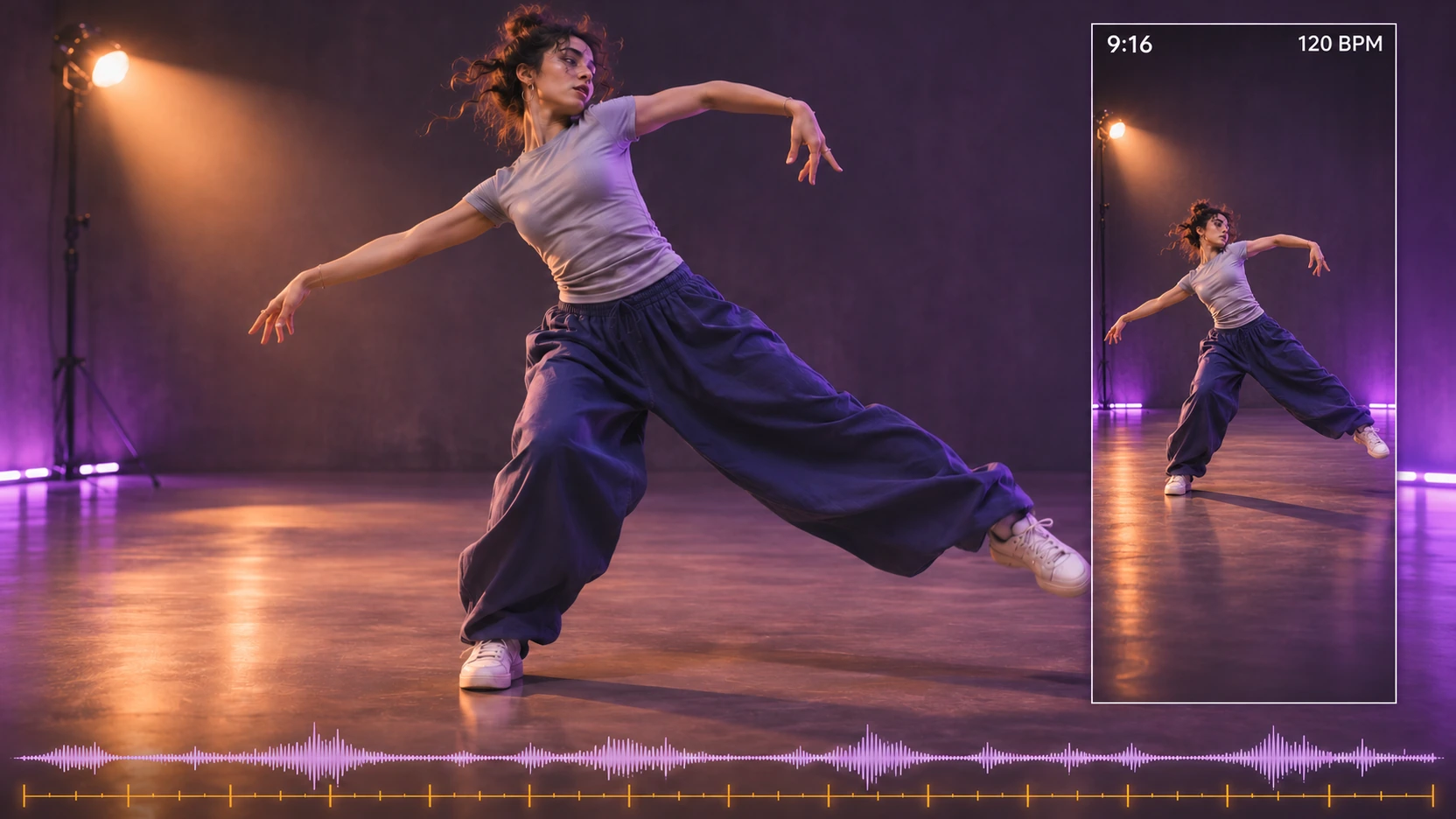
全身ショット、縦型プレビュー、ターンのタイミングを合わせるためのビートマーカーを備えた、ダンス動画コンセプトのイメージ。
ダンスクリップでは、選択したSeedanceバージョンが動画参照を受け付ける場合、条件を満たす振付参照を使いましょう。プロンプトでは、たとえば「サイドステップからターンに入り、ダウンビートで終わる」といったように、1つの動きを説明します。ダンサーの手足がフレーム内に収まるよう、十分な余白を確保してください。Seedance 2.5 Flash
Open Creatiで試したいAI動画モデル
Open CreatiでAI動画制作を行うなら、そのショットで最も重要なコントロールから始めましょう。ダンスクリップなら参照メディア、シーンなら同期音声、商品見せなら明確な冒頭フレームがそれに当たるかもしれません。
| モデルまたはファミリー | 用途 | 始める場所 |
|---|---|---|
| Seedance 2.5、2.5 Flash、2.0 | 参照主導のシーケンス、商品プロモ、対応時の同期音声付きショット。Flashは最大30秒のクリップと任意の4Kアップスケーリングを提供します。 | Seedance 2.5 Flash · Seedance 2.0 |
| Kling 4.0、3.0 | テキストまたは開始画像で導く商品見せ、カメラ移動、短いシーン。 | Kling 4.0 · Reference to Video |
| Google Veo 3.1、Gemini Omni | Veoは音声主導のシーン向け。Gemini Omniはプロンプトと互換性のある参照を使った作業向け。 | AI Video Generator · Gemini Omni |
| Wan 3.0 | プロンプト、フレーム、または互換性のある参照メディアで導くクリップ。 | Wan 3.0 |
| MiniMax H3 | 専用の無料ジェネレーターで、シンプルな動きのアイデアを試す場合。 | Free MiniMax H3 |
より広いカタログには、PixVerse、Hailuo、Vidu、Runway、Luma、FLUX、Happy Horse、Grok Imagineが含まれます。動画ハブを使えば、これらのファミリーをエフェクトやテンプレートとあわせて閲覧できます。本番生成に進む前に、使用中フォームでバージョン、利用可能モード、尺、解像度、クレジット見積もりを確認してください。Open Creati model library
ストーリーボードと動画制作のためのAI画像モデル
アニメーション化する前に、ソースフレームを作成または整えましょう。ボトルのプロモでは、開始フレーム用に1枚の商品画像を承認し、サムネイルや終了フレームにも同じビジュアル方針を使います。
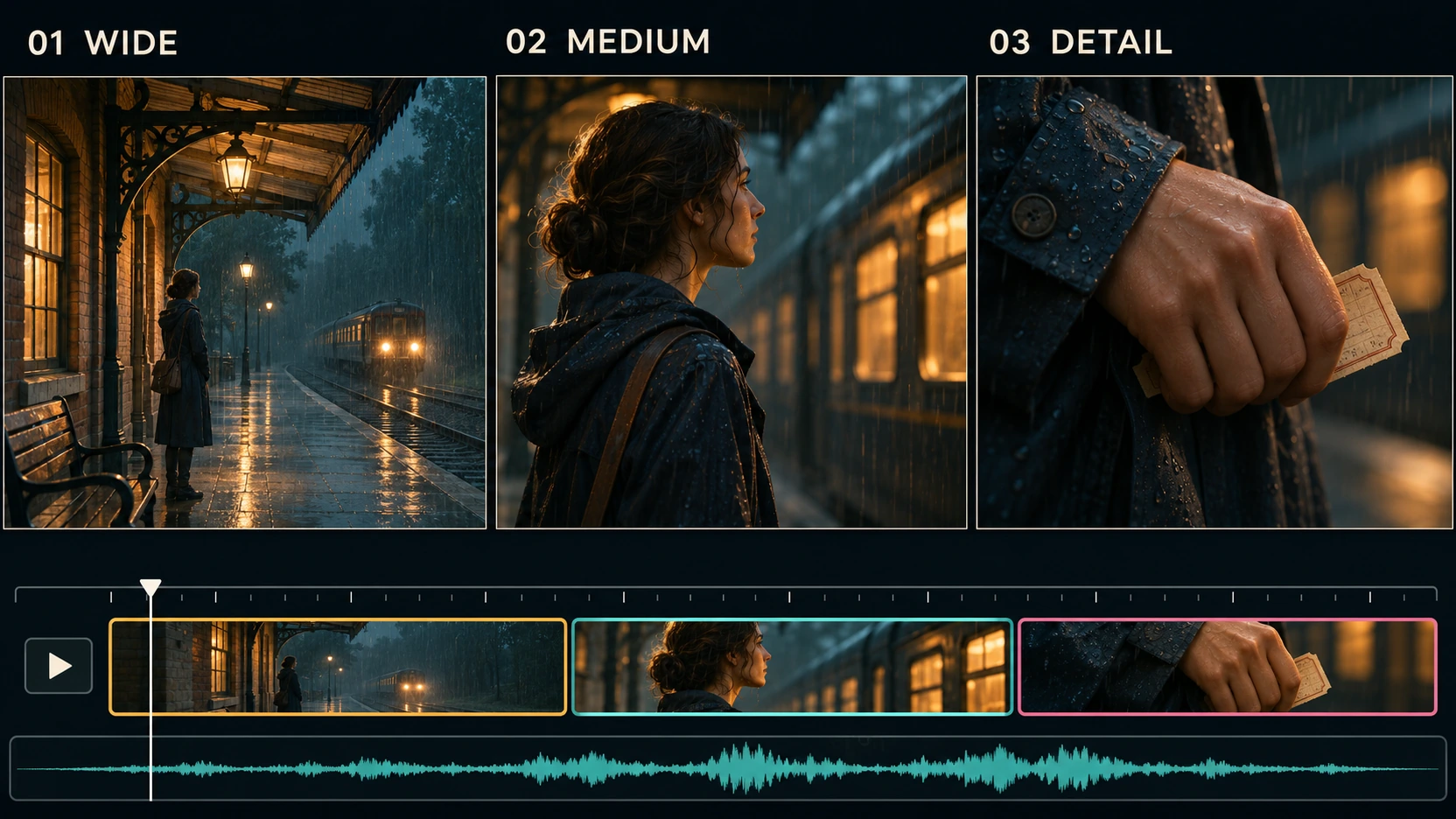
短編映画のストーリーボードのイメージ。ワイドショットで駅を見せ、ミディアムショットで旅人の反応を捉え、ディテールショットで切符を見せます。
短編映画では、アニメーション化したい各ショットごとに静止画を生成します。駅のホームでは、ワイドショット、旅人のリアクション、切符のクローズアップの間で、レインコートと暖かい駅の照明を一貫させてください。そのうえで、各フレームごとに別々のモーションプロンプトを書きます。
| 画像モデル | 作るもの | 始める場所 |
|---|---|---|
| GPT Image 2.6 または 2.5 | カバー、キービジュアル、または参照主導の編集。GPT Image 2.6は静止画と編集向けにFlareとSunburstを提供します。 | GPT Image 2.6 · GPT Image 2.5 |
| Nano Banana 2.1 | ストーリーボード用フレームと既存画像のバリエーション。 | Nano Banana 2.1 |
| Seedream 5.5 | キャンペーンビジュアル、別構図、参照主導の編集。 | Seedream 5.5 |
| Qwen Image、Google Imagen | コンセプト静止画やビジュアル検討の追加オプション。 | AI Image Generator |
新しい静止画にはAI Image Generator、既存素材の照明や背景変更にはAI Photo Editor、商品切り抜きが必要な場合はAI Background Removerを使います。承認済みフレームをImage to Videoに持ち込むか、Canvas内の生成ノードに接続しましょう。AI Image Generator · AI Photo Editor · AI Background Remover
セットアップから納品までサポートを受ける
Open Creatiのサポートでは、生成時の問題、モデルアクセス、アカウントやクレジットに関する質問、大規模またはボリュームクレジットパッケージに対応しています。サポートが必要な場合は、[email protected]までメールしてください。ジョブが失敗した場合は、ツール、モデルバージョン、利用可能なら生成ID、画面に表示されたエラー内容を含めてください。Open Creati pricing and support
よくある質問
Open Creatiを無料で試せますか?
はい。専用の無料動画ジェネレーターでは、登録なしで5秒・480pの下書きを作成できます。フルジェネレーターのより幅広い設定を使う前に、ショットがどう動くかを確認するために使えます。Free AI Video Generator
Open Creatiで冒頭フレームと終了フレームの両方をコントロールできますか?
はい。選択したimage-to-videoモデルが両方のコントロールに対応している場合に可能です。Seedance 2.5 Flashは、Image to Videoで最初のフレームと任意の終了フレームをサポートしています。Seedance 2.5 Flash
複数のクリップで同じ商品を保つにはどうすればよいですか?
同じ承認済みソース画像を再利用し、一貫して保ちたいディテールを記述し、各テイクを元画像と照らして確認してください。AI Canvasを使うと、各シーンごとにソース画像、プロンプト、動画をまとめて保持できます。AI Canvas
Open Creatiで最初のショットを作成する
Open Creatiで最初のAI Video Creationプロジェクトを始めるなら、短いショット1つ、承認済みビジュアル1つ、明確な最終フレーム1つを選びましょう。その最初のクリップを土台に、参照メディアを追加し、テイクを比較し、関連シーンをAI Canvasで整理していきます。Open Creatiで作成を始める