Open Creati é um espaço de trabalho para AI video creation, geração de imagens e storyboard. Use-o para transformar um briefing escrito em uma cena, animar a foto de um produto ou Guide um clipe de dança com mídia de referência compatível. Este Guide apresenta uma promoção de produto em cinco etapas e explica como planejar um vídeo Seedance com um apresentador real. Explore o espaço de trabalho Open Creati
Para que o Open Creati AI é bom?
O Open Creati é ideal para projetos de video creation em que você precisa desenvolver uma tomada a partir de um briefing, reutilizar visuais aprovados ou comparar várias versões antes da edição. Relacione a ferramenta ao clipe que você deseja criar.
- Demonstrações de produtos para ecommerce. Anime uma foto aprovada do produto em uma revelação lenta para uma vitrine ou página de lançamento. Use o quadro de abertura para fixar a embalagem e verifique se o rótulo e o formato se mantêm durante toda a tomada. Image to Video
- Anúncios no estilo UGC. Elabore uma demonstração conduzida por criador em torno de um caso de uso, como mostrar como uma caneca de viagem cabe em um porta-copos. Se a gravação exigir um apresentador real, confirme o fluxo de trabalho de semelhança compatível antes de enviar sua referência. AI UGC Video Generator
- TikTok, Reels e YouTube Shorts. Comece com uma tomada de abertura em 9:16 que mostre a ação imediatamente. Gere algumas versões do mesmo gancho no Open Creati e depois revise qual delas fica mais clara em um celular. AI Bulk Video Generator
- Clipes de dança e visuais musicais. Planeje o movimento em torno de uma batida, enquadre a dançarina ou o dançarino da cabeça aos pés e use uma referência de movimento compatível quando houver suporte. Para um teaser de música, combine uma referência visual com um trecho de áudio selecionado. Reference to Video · AI Music Video Generator
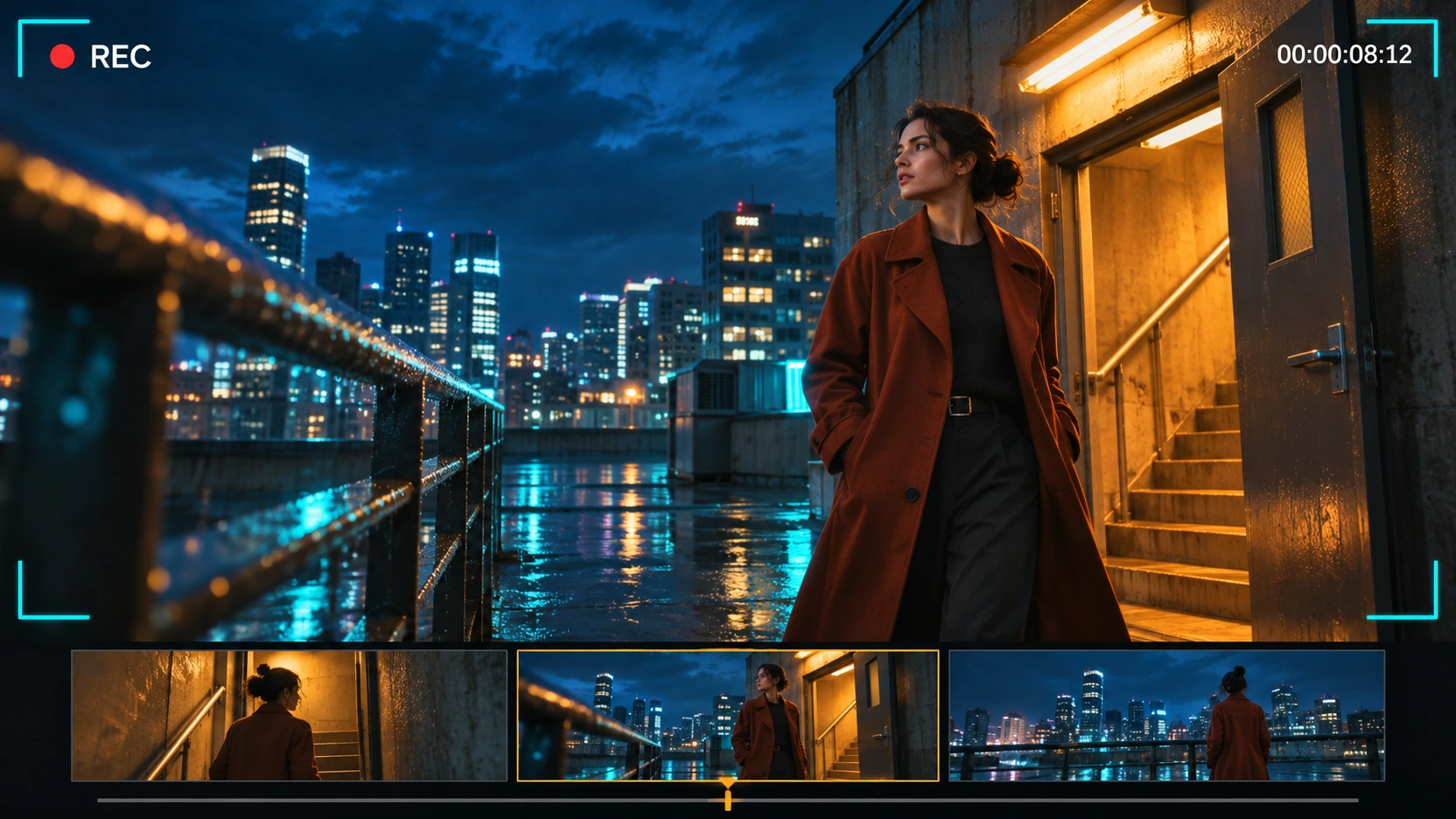
- Curtas-metragens e trailers de apresentação. Use o AI Canvas do Open Creati para criar o storyboard de uma tomada de abertura, uma reação e um close-up. Mantenha as mesmas referências de personagem e iluminação entre as cenas e depois revise tudo como uma sequência. AI Canvas
- Tutoriais e vídeos explicativos. Gere uma cena curta para introduzir um tema ou ilustrar uma etapa. Em um tutorial de preparo de café, um close-up da água encontrando o pó pode servir como inserção junto da aula gravada. Text to Video
- Conceitos de agência e testes de anúncios. Use uma imagem de produto e um briefing compartilhado para criar várias versões em lote. No lote seguinte, altere uma escolha criativa, como o movimento inicial de câmera, para que a equipe possa comparar os resultados. AI Bulk Video Generator
Comece com a ferramenta de vídeo AI certa
Escolha seu fluxo de trabalho de video creation do Open Creati com base no recurso que você já tem. Uma cena escrita, uma foto aprovada de produto, uma referência de apresentador e um clipe que precisa de revisão exigem pontos de partida diferentes.
| Ponto de partida | Ferramenta Open Creati | O que fazer |
|---|---|---|
| Um roteiro ou descrição da tomada | Text to Video | Descreva o assunto, a ação, o enquadramento e o movimento de câmera. |
| Uma foto de produto ou quadro aprovado do storyboard | Image to Video ou Photo to Video | Anime uma imagem estática. Adicione um quadro final quando o modelo selecionado oferecer esse controle. |
| Mídia que define o assunto, o movimento ou o som | Reference to Video | Atribua uma função clara a cada referência compatível de imagem, vídeo ou áudio. |
| Um clipe existente | Video to Video | Selecione um modelo que aceite entrada de vídeo e descreva a edição desejada. |
| Uma campanha com várias tomadas | AI Canvas ou AI Bulk Video Generator | Use o Canvas para conectar cenas e referências. Use o Bulk Video para gerar versões independentes a partir de uma configuração compartilhada. |
O gerador de vídeo gratuito dedicado é uma maneira rápida de testar a ideia em cinco segundos e 480p. Para um briefing de produção, o espaço de trabalho completo oferece mais margem para dirigir a tomada por meio de controles específicos do modelo para duração, proporção, enquadramento, referências e som. Free AI Video Generator · AI Video Generator
AI video creation no Open Creati em cinco etapas
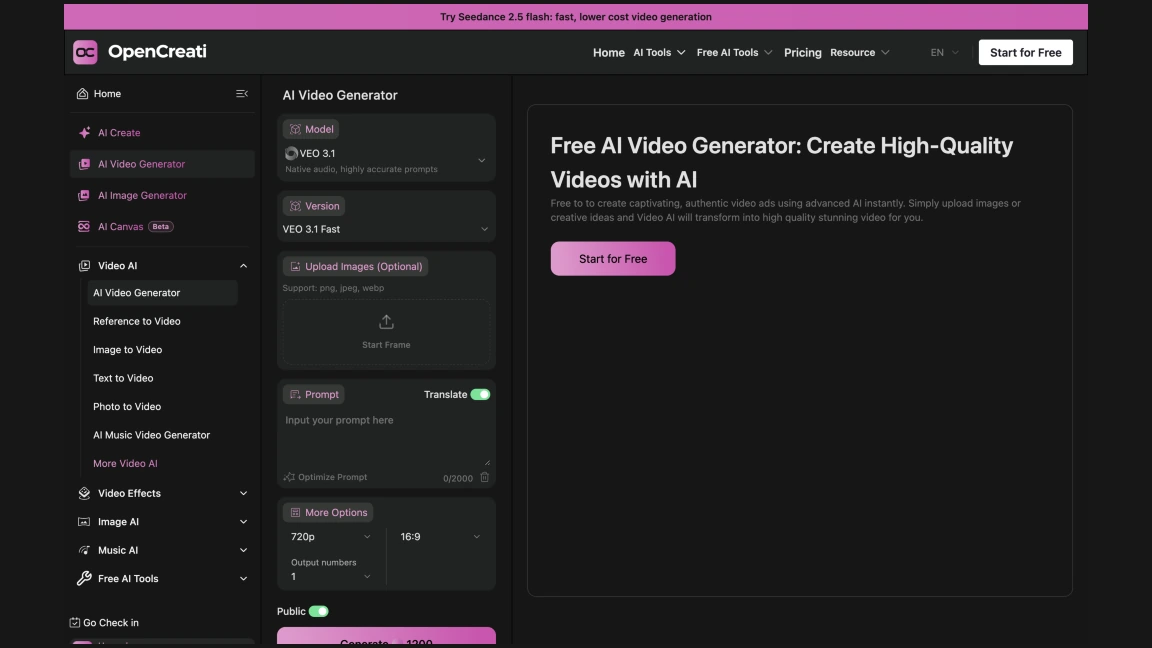
Escolha primeiro um modelo. Seus modos de entrada e configurações de saída determinam quais controles aparecem.
- Planeje a tomada e o formato. Comece com uma ação e um movimento de câmera. Para uma promoção vertical de produto, anote o quadro de abertura, a revelação do produto e o que deve estar visível no final.
- Escolha um modo e um modelo. Abra o gerador e escolha Vídeo. Para a promoção da garrafa, selecione Image to Video e adicione uma foto aprovada do produto como primeiro quadro. Use Reference to Video se a tomada precisar de referências separadas para o assunto e o movimento.
- Escreva um prompt que você possa revisar comparando com o resultado. Nomeie o assunto, a ação, o movimento de câmera, a luz e o enquadramento final. Se o modelo aceitar um quadro final, use-o para especificar exatamente onde a tomada deve terminar.
- Gere um rascunho curto. Escolha 9:16 para um anúncio vertical, se estiver disponível. Verifique a estimativa de créditos, a visibilidade e os controles de áudio antes de gerar. Assista ao clipe observando o formato do produto, o movimento da mão, o enquadramento e se ele sustenta a revelação final.
- Revise uma variável de cada vez. Se a revelação parecer apressada, desacelere o movimento antes de alterar a iluminação ou o modelo. Para uma promoção com várias tomadas, mantenha as imagens de origem, os prompts e as versões alternativas juntas no AI Canvas. Create workspace · Canvas Quick Start
Mantenha a garrafa azul-cobalto fosca e a tampa branca da imagem inicial. Em uma luz quente de janela, faça uma lenta aproximação em direção à garrafa sobre o plinto de pedra. Termine com um close-up estável e mantenha o produto no centro do quadro.
Como planejar um vídeo Seedance com uma pessoa real
As famílias Seedance 2.0 e 2.5 oferecem suporte à geração de vídeo com pessoas reais por meio de recursos autorizados de retrato, quando esse fluxo de trabalho está habilitado. Se o seu anúncio apresenta um apresentador real, comece obtendo permissão para usar sua imagem e confirmando qual versão do Seedance e qual rota de entrada de retrato estão disponíveis em sua conta Open Creati. A BytePlus trata recursos autorizados de retrato e uploads comuns de referência como entradas distintas. Guide de recursos de retrato da BytePlus · Política de Privacidade do Open Creati
Depois de obter uma referência elegível do apresentador, dê a cada recurso uma função específica. Atribua o retrato à aparência do apresentador e use a foto do produto para definir o formato e a cor da garrafa. Escreva a direção da tomada em linguagem simples, como “O apresentador pega a garrafa, vira-a para a câmera e faz uma pausa para que a tampa e a silhueta fiquem visíveis”. Revise o rosto, a sincronização labial, se usada, e os detalhes do produto antes de compartilhar. Se precisar de ajuda para confirmar uma configuração elegível, envie um e-mail para [email protected]. Reference to Video
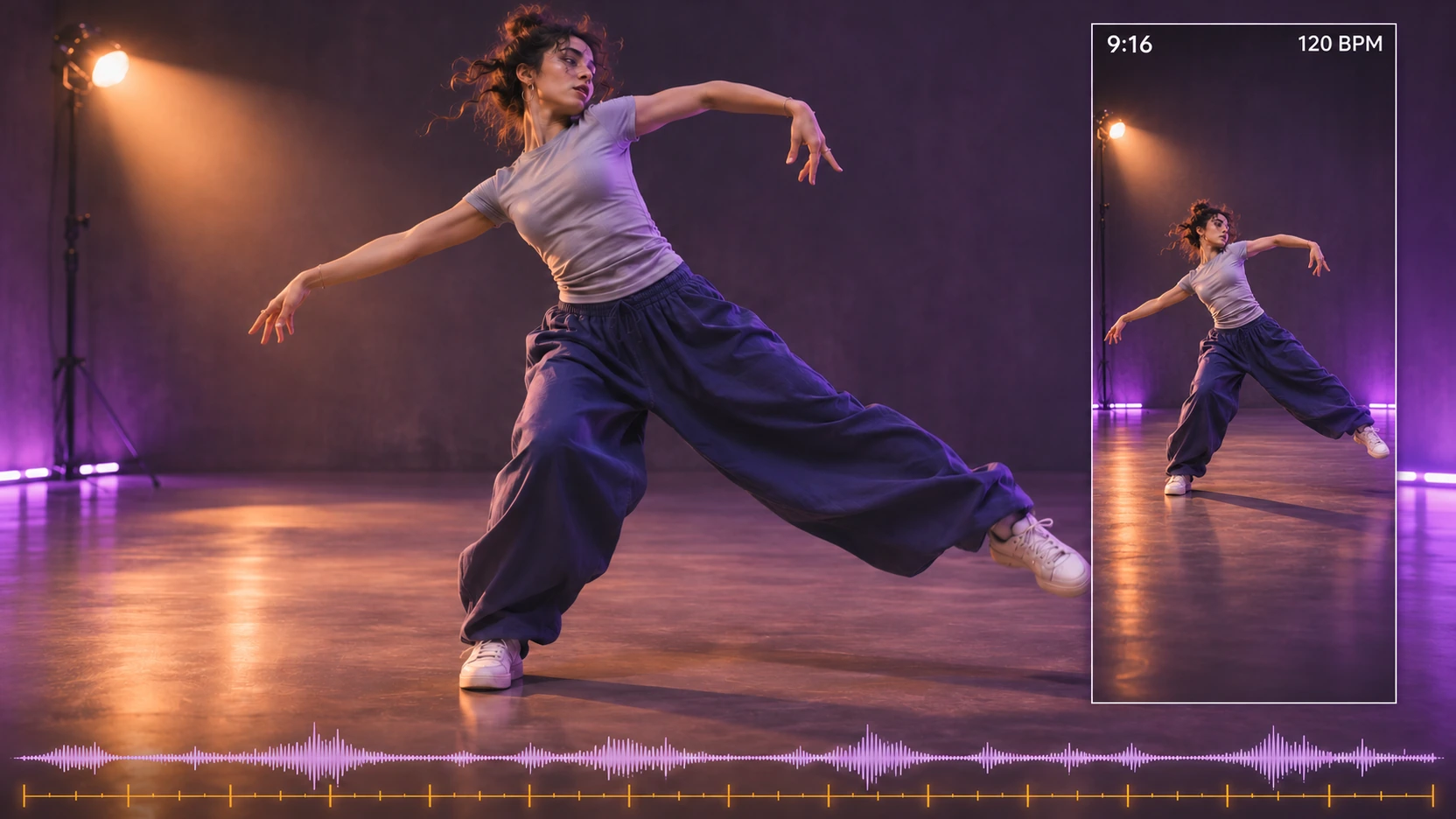
Conceito ilustrado de vídeo de dança com uma tomada de corpo inteiro, uma prévia vertical e marcadores de batida para sincronizar a virada.
Para um clipe de dança, use uma referência de coreografia elegível quando a versão Seedance selecionada aceitar referências de vídeo. Descreva um movimento no prompt, como um passo lateral seguido de uma virada que termina no tempo forte. Deixe espaço suficiente para manter as mãos e os pés do dançarino no quadro. Seedance 2.5 Flash
Modelos de vídeo AI para experimentar no Open Creati
Para AI video creation no Open Creati, comece pelo controle que mais importa para a tomada. Pode ser mídia de referência para um clipe de dança, som sincronizado para uma cena ou um quadro de abertura definido para uma revelação de produto.
| Modelo ou família | Use para | Por onde começar |
|---|---|---|
| Seedance 2.5, 2.5 Flash e 2.0 | Sequências guiadas por referência, promoções de produto e tomadas com som sincronizado quando houver suporte. O Flash oferece clipes de até 30 segundos e upscaling opcional para 4K. | Seedance 2.5 Flash · Seedance 2.0 |
| Kling 4.0 e 3.0 | Revelações de produto, movimento de câmera e cenas curtas guiadas por texto ou por uma imagem inicial. | Kling 4.0 · Reference to Video |
| Google Veo 3.1 e Gemini Omni | Veo para cenas orientadas por áudio. Gemini Omni para trabalhar com prompts e referências compatíveis. | AI Video Generator · Gemini Omni |
| Wan 3.0 | Clipes guiados por prompts, quadros ou mídia de referência compatível. | Wan 3.0 |
| MiniMax H3 | Testar uma ideia simples de movimento no gerador gratuito dedicado. | Free MiniMax H3 |
O catálogo mais amplo inclui PixVerse, Hailuo, Vidu, Runway, Luma, FLUX, Happy Horse e Grok Imagine. Use o hub de vídeo para explorar essas famílias junto com efeitos e modelos. Verifique o formulário ativo quanto à versão, modos disponíveis, duração, resolução e estimativa de créditos antes de se comprometer com uma execução de produção. Biblioteca de modelos do Open Creati
Modelos de imagem AI para storyboards e video creation
Crie ou ajuste seu quadro de origem antes de animá-lo. Para a promoção da garrafa, aprove uma imagem do produto para o quadro inicial e use a mesma direção visual para a miniatura ou quadro final.
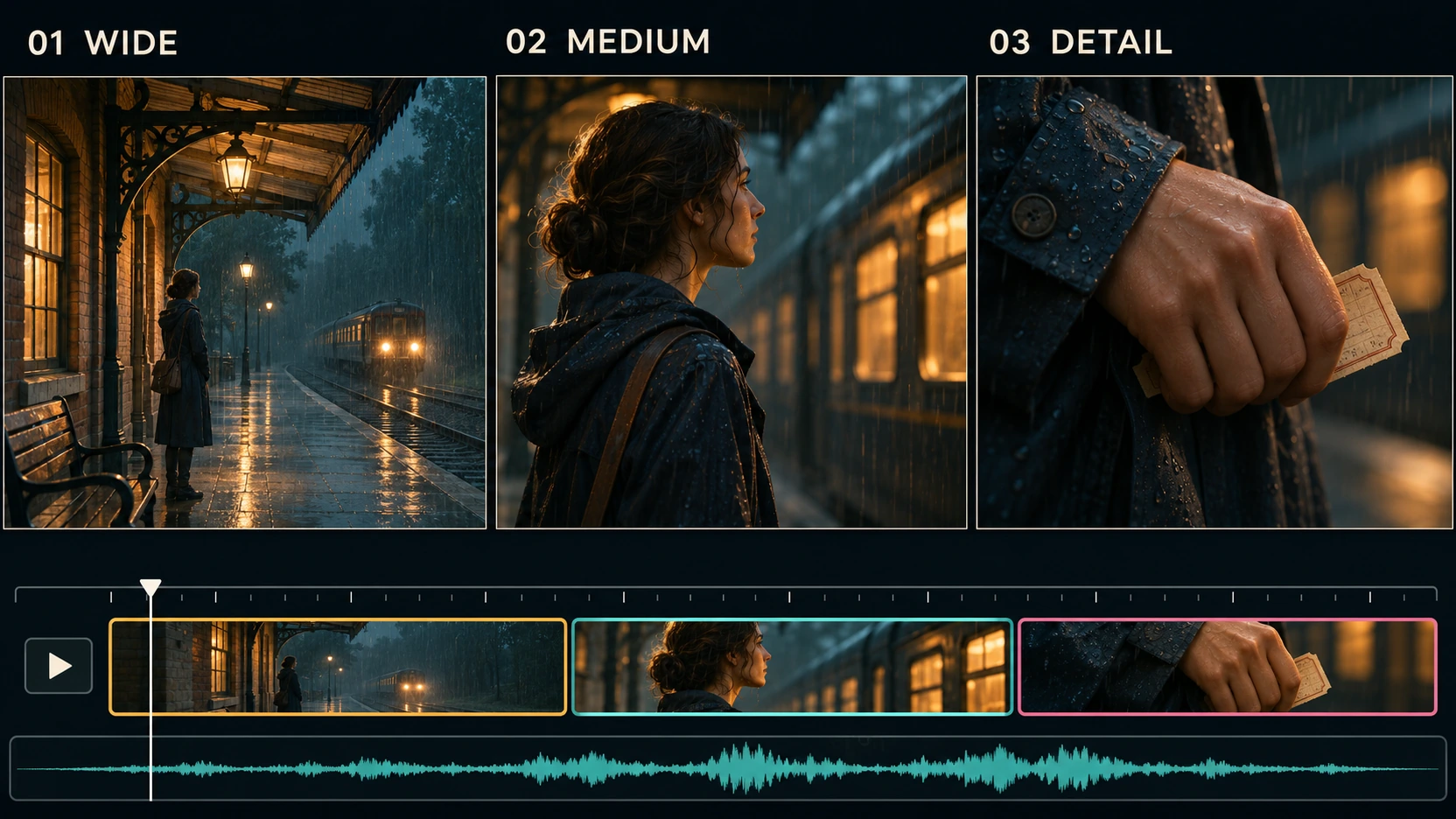
Storyboard ilustrado de curta-metragem. Uma tomada ampla estabelece a estação, uma tomada média mostra a reação do viajante e uma tomada de detalhe revela o bilhete.
Para um curta-metragem, gere uma imagem estática para cada tomada que você quiser animar. Na plataforma do trem, mantenha a capa de chuva e as luzes quentes da estação consistentes entre a tomada ampla, a reação do viajante e o close-up do bilhete. Depois, escreva um prompt de movimento separado para cada quadro.
| Modelo de imagem | O que criar | Por onde começar |
|---|---|---|
| GPT Image 2.6 ou 2.5 | Uma capa, visual principal ou edição guiada por referência. O GPT Image 2.6 oferece Flare e Sunburst para imagens estáticas e edições. | GPT Image 2.6 · GPT Image 2.5 |
| Nano Banana 2.1 | Quadros de storyboard e variações de uma imagem existente. | Nano Banana 2.1 |
| Seedream 5.5 | Visuais de campanha, composições alternativas e edições guiadas por referência. | Seedream 5.5 |
| Qwen Image e Google Imagen | Opções adicionais para imagens conceituais e exploração visual. | AI Image Generator |
Use o AI Image Generator para uma nova imagem estática, o AI Photo Editor para alterar a iluminação ou o fundo de um recurso existente, e o AI Background Remover quando você precisar de um recorte de produto. Traga o quadro aprovado para Image to Video ou conecte-o a um nó de geração no Canvas. AI Image Generator · AI Photo Editor · AI Background Remover
Obtenha suporte da configuração à entrega
O suporte do Open Creati cobre problemas de geração, acesso a modelos, questões de conta e créditos, além de pacotes maiores ou de alto volume de créditos. Para obter ajuda, envie um e-mail para [email protected]. Se um trabalho falhar, inclua a ferramenta, a versão do modelo, o ID de geração quando disponível e o erro exibido na tela. Preços e suporte do Open Creati
Perguntas frequentes
Posso experimentar o Open Creati gratuitamente?
Sim. O gerador de vídeo gratuito dedicado oferece rascunhos de cinco segundos em 480p sem necessidade de cadastro. Use-o para ver como uma tomada se movimenta antes de escolher o gerador completo para uma faixa mais ampla de configurações. Free AI Video Generator
Posso controlar tanto o quadro de abertura quanto o quadro de encerramento no Open Creati?
Sim, quando o modelo de image-to-video selecionado oferecer ambos os controles. O Seedance 2.5 Flash oferece suporte a um primeiro quadro e a um quadro final opcional em Image to Video. Seedance 2.5 Flash
Como mantenho o mesmo produto em vários clipes?
Reutilize a mesma imagem de origem aprovada, descreva os detalhes que devem permanecer consistentes e revise cada versão em relação ao original. O AI Canvas permite manter juntos a imagem de origem, o prompt e os vídeos de cada cena. AI Canvas
Crie sua primeira tomada com o Open Creati
Para seu primeiro projeto de AI video creation no Open Creati, escolha uma tomada curta, um visual aprovado e um quadro final claro. Desenvolva esse primeiro clipe trazendo mídia de referência, comparando versões e organizando cenas relacionadas no AI Canvas. Comece a criar no Open Creati