Seedream 5.5 KI-Bildgenerator für visuelle Briefings und Bearbeitungen
Erstellen und bearbeiten Sie Bilder mit ByteDance Seedream 5.5. Verwandeln Sie Prompts oder Referenzfotos in Produktszenen, Porträts und Kampagnenmotive mit natürlichen Texturen, klarerer Schrift und gezielten visuellen Änderungen.
Bildbeispiele für Seedream 5.5
Entdecken Sie mehrstufige Bearbeitungen von Produktfotos, Bildmontagen mit transparenten PNGs und Plakate mit Text.
Einen Laufschuh umfärben und neu in Szene setzen
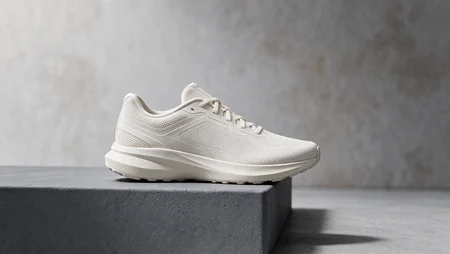
Original · Cremeweißer Laufschuh
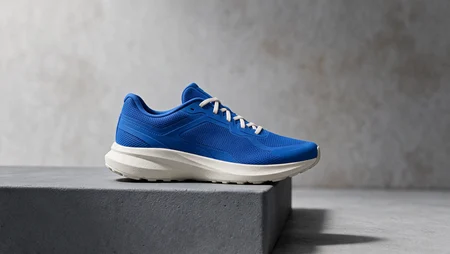
Bearbeitung 1 · Kobaltblaues Obermaterial
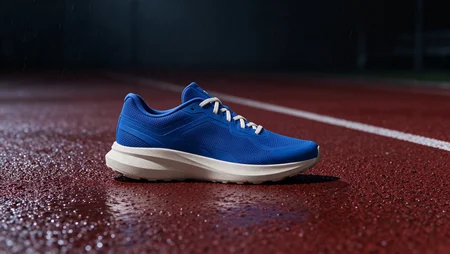
Bearbeitung 2 · Regennasse Laufbahn
Ein Tanzfoto mit einem transparenten PNG einrahmen

Transparenter Filmrahmen als PNG
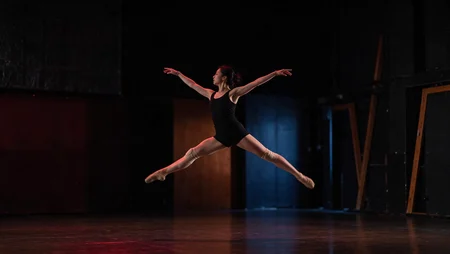
Originales Tanzfoto
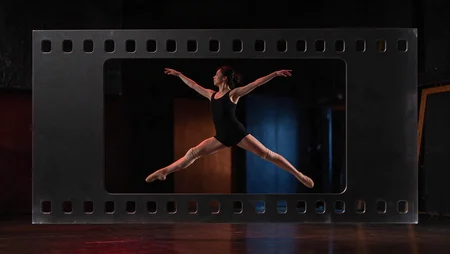
Tanzfoto mit Filmrahmen
Plakate mit Text gestalten
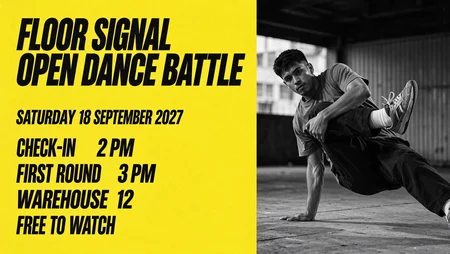
Floor Signal · Plakat für ein Dance Battle
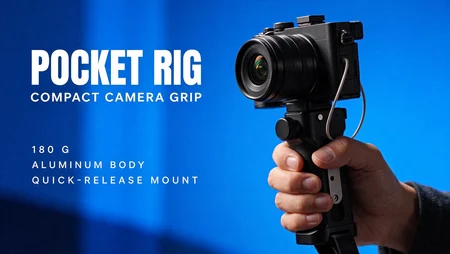
Pocket Rig · Anzeige für einen Kameragriff
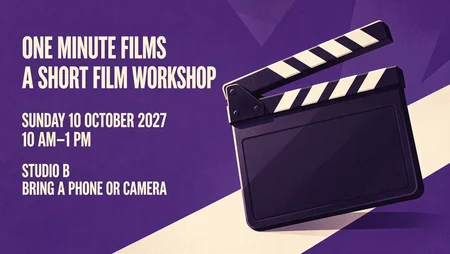
One Minute Films · Plakat für einen Workshop
Visuelle Briefings aus Text und Material mit Seedream 5.5 entwickeln
Nutzen Sie Seedream 5.5 zur Bilderstellung aus Text oder zur Bearbeitung anhand von Referenzen. Wählen Sie die Komposition und Ausgabeeinstellungen passend zu Ihrem nächsten Bildprojekt.
Ein Kampagnenbriefing in ein Bild umsetzen
Nennen Sie Produkt, Zielgruppe, Umgebung und gewünschte Stimmung im Prompt. Beginnen Sie mit einer Komposition, die die zentrale Kampagnenidee vermittelt.
Bilder mit gezielten Bearbeitungen verfeinern
Verwenden Sie ein vorheriges Ergebnis als Referenz und beschreiben Sie die nächste Änderung. Seedream 5.5 ist darauf ausgelegt, unveränderte Details bei aufeinanderfolgenden Bearbeitungen konsistenter zu erhalten.
Für unterschiedliche Ausgabeformate gestalten
Wählen Sie bei der Vorbereitung eines Feed-Bildes, eines breiten Bannerkonzepts oder eines vertikalen Kampagnenentwurfs aus den Seitenverhältnissen des Formulars.
Auflösung und Referenzbilder wählen
Wählen Sie in diesem Formular eine Ausgabe in 1K, 1.5K oder 2K und fügen Sie bis zu zehn Referenzbilder hinzu. Prüfen Sie vor der Generierung die gewählten Optionen und die Kosten in Credits.
Natürlichere Details und klarerer Text mit Seedream 5.5
Entdecken Sie die Fortschritte des Modells bei Realismus, Textdarstellung und konsistenter Bearbeitung für Bilder in Design und Marketing.
Natürliches Licht und realistische Materialien
Gestalten Sie Porträts und Produktszenen mit lebensechteren Haut-, Stoff- und Oberflächendetails sowie weniger übermäßigem Glanz und Überbelichtung.
Klarere Schrift in visuellen Layouts
Entwerfen Sie Plakate, Verpackungskonzepte und Infografiken mit verbesserter Darstellung kleiner Schrift. Geben Sie den genauen Wortlaut an und lesen Sie den erzeugten Text Korrektur.
Standbilder mit der Videoplanung verbinden
Entwickeln Sie Szenenbilder, die die gewünschte Komposition vermitteln, bevor Sie Bewegung, Kameraführung und Übergänge separat planen.
Eine einheitliche visuelle Richtung weiterentwickeln
Verwenden Sie Referenzbilder und gezielte Anweisungen erneut, um verwandte Designs zu erkunden. Beschreiben Sie, welche Details erhalten bleiben und welche geändert werden sollen, und vergleichen Sie die Ergebnisse.
Einführungsvisuals und Kampagnenbilder mit Seedream 5.5 planen
Nutzen Sie generierte Entwürfe als Arbeitsmaterial für Prüfung, Layoutplanung und weitere Gestaltung.
Richtungen für Produkteinführungen
Testen Sie eine Umgebung mit dem Produkt im Mittelpunkt für eine Einführungsseite oder einen Teaser. Prüfen Sie Proportionen, Verpackung und Markendetails anhand des Originalmaterials.
Studien für Kampagnenlayouts
Erkunden Sie Werbekompositionen mit Überschrift, Produktdetails und ergänzenden Bildern. Prüfen Sie den Text auf Richtigkeit und lassen Sie Raum für die abschließende Layoutgestaltung.
Storyboard-Bilder für Videos
Legen Sie Motivposition, Umgebung und Beleuchtung einer Szene als Standbild fest, bevor Sie die entsprechende Videoeinstellung entwickeln.
Saisonale kreative Auffrischungen
Erkunden Sie eine neue Farbpalette oder Umgebung für ein bestehendes Kampagnenkonzept und halten Sie Produktbriefing und Zielgruppe dabei unverändert.
So erstellen und bearbeiten Sie Bilder mit Seedream 5.5 auf Open Creati
Beschreiben Sie Ihr Bild, fügen Sie bei Bedarf Referenzen hinzu und wählen Sie die Ausgabeeinstellungen. Verwenden Sie das Ergebnis für eine weitere Bearbeitung als neue Referenz und benennen Sie die gewünschten Änderungen.
Geben Sie Kampagnenmotiv, Umgebung und visuelle Richtung ein und fügen Sie Referenzmaterial hinzu
Lassen Sie Seedream 5.5 ausgewählt und wählen Sie Seitenverhältnis, Auflösung und Anzahl der Ausgaben
Generieren Sie das Konzept und prüfen Sie Produktdetails, bevor Sie eine weitere Variante vorbereiten
Häufige Fragen zur Bilderstellung und Bearbeitung mit Seedream 5.5
Weitere kreative Tools entdecken
Entdecken Sie Videoeffekte, Bildvorlagen und kostenlose Tools für Ihre nächste Bearbeitung.
KI-Modelle für Videos und Bilder entdecken
Entdecken Sie Modellfamilien und Versionen zum Erstellen von Bildern und Videos.